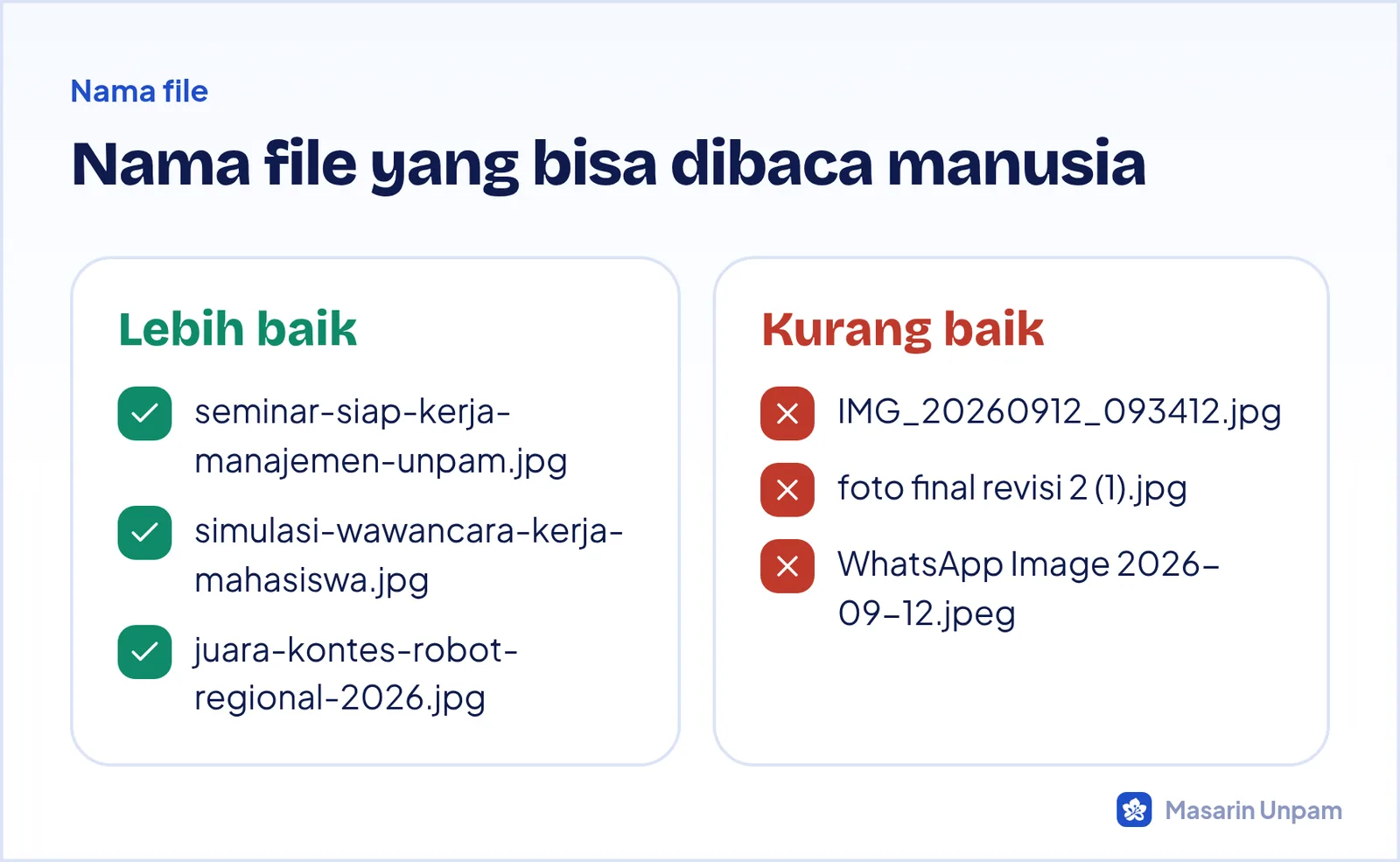
Tulisan sudah rapi, sekarang tinggal diunggah. Di tahap ini banyak artikel kampus kehilangan kualitas: foto berukuran 8 MB yang membuat halaman lambat, nama file IMG_20260912_093412.jpg, dan alt text yang kosong. Semua itu mudah diperbaiki kalau kamu mengikuti urutan yang benar.
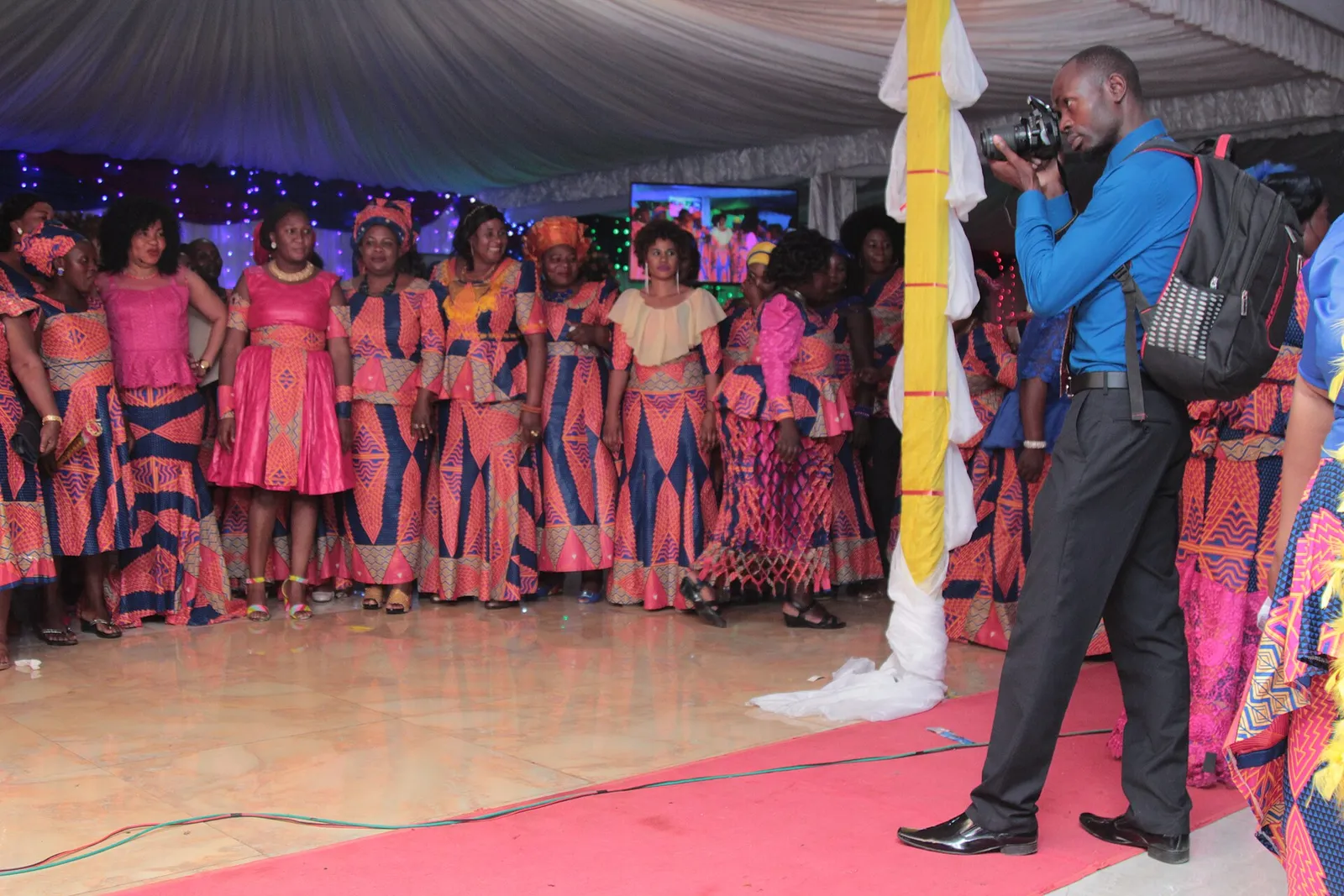
Foto acara terbaik tetap perlu disiapkan dulu sebelum diunggah. Foto: KelvinJM, CC BY-SA 4.0 via Wikimedia Commons
Langkah 1: Pilih dan siapkan foto
Pilih tiga sampai lima foto yang paling bercerita. Satu foto untuk gambar utama, sisanya untuk di dalam artikel. Foto yang biasanya kuat untuk berita kegiatan:
- Narasumber sedang berbicara, dengan wajah terlihat.
- Peserta sedang melakukan sesuatu (diskusi, praktik, bertanya), bukan hanya duduk.
- Foto bersama di akhir acara, cukup satu.
Lalu siapkan ukurannya. Foto dari kamera atau ponsel modern biasanya terlalu besar untuk web.
| Kebutuhan | Ukuran yang disarankan | Ukuran file |
|---|---|---|
| Gambar utama (thumbnail) | Lebar 1200 sampai 1600 px, rasio 16:9 | Di bawah 300 KB |
| Foto di dalam artikel | Lebar 1200 px | Di bawah 200 KB |
| Format | JPG untuk foto, PNG untuk grafik berteks, WebP kalau didukung |
Untuk mengecilkan ukuran tanpa aplikasi berat, kamu bisa memakai situs kompresi gratis seperti Squoosh (squoosh.app) atau fitur ubah ukuran di Canva.
Langkah 2: Beri nama file yang jelas
Nama file ikut dibaca mesin pencari dan memudahkan tim mencari foto di galeri media. Pakai huruf kecil dan tanda hubung, tanpa spasi.
Langkah 3: Tulis alt text
Alt text adalah teks pengganti gambar. Teks ini dibacakan oleh pembaca layar untuk pengguna tunanetra, muncul saat gambar gagal dimuat, dan dipakai mesin pencari untuk memahami isi gambar.
Cara menulisnya: bayangkan kamu menjelaskan foto itu lewat telepon kepada orang yang tidak bisa melihatnya, dalam satu kalimat.
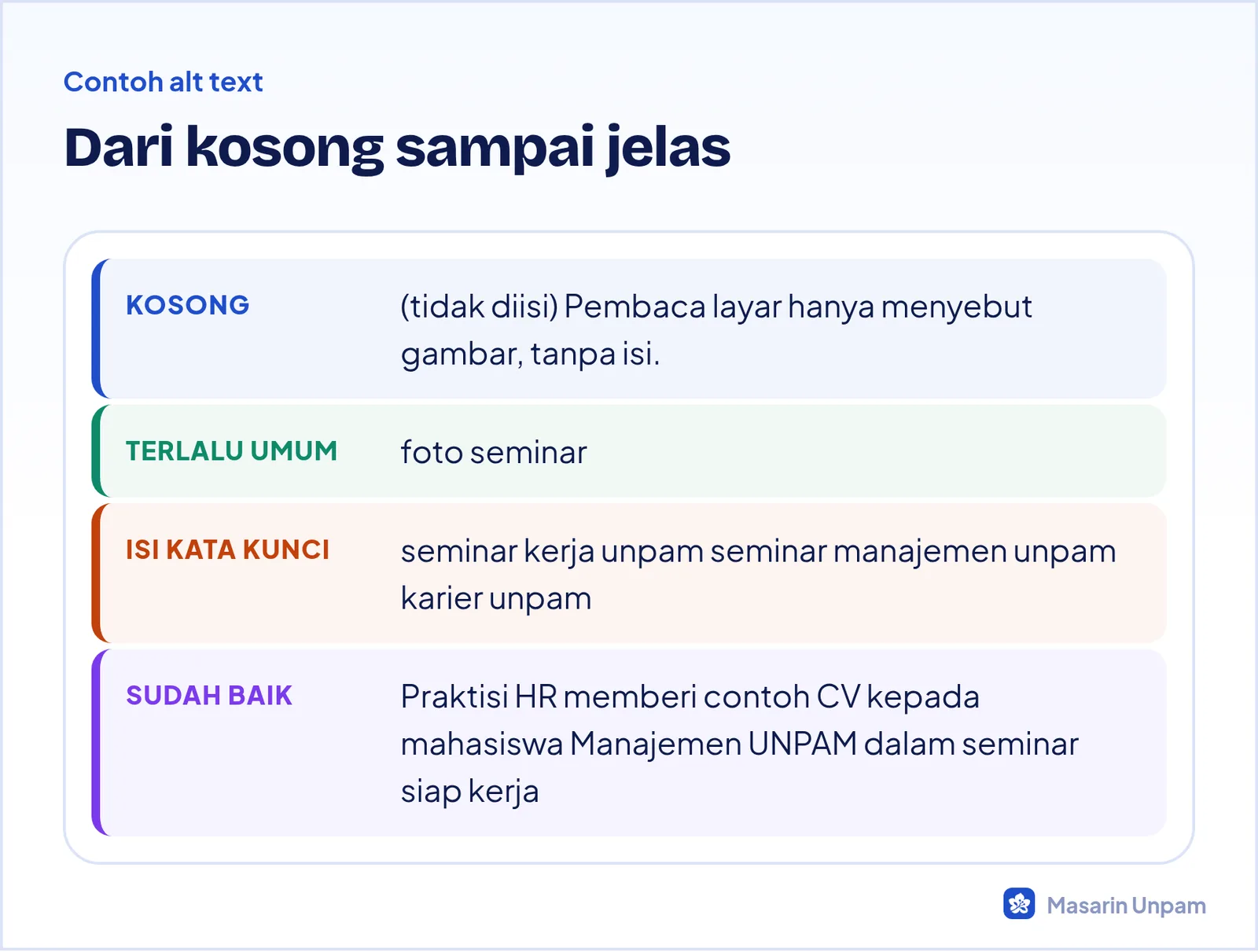
Pegangan singkat:
- Jelaskan siapa sedang melakukan apa, dan di mana kalau penting.
- Cukup satu kalimat, sekitar 125 karakter.
- Tidak perlu diawali "Gambar dari" atau "Foto tentang". Pembaca layar sudah memberi tahu bahwa itu gambar.
- Jangan menjejalkan kata kunci. Alt text untuk manusia dulu.
- Untuk gambar dekoratif murni (garis, ornamen), alt text boleh dikosongkan.
Langkah 4: Tulis keterangan foto
Keterangan (caption) berbeda dari alt text. Keterangan terlihat oleh semua pembaca di bawah foto, dan biasanya berisi konteks tambahan serta kredit fotografer.
Praktisi HR memberi contoh CV yang ringkas kepada peserta seminar "Siap Kerja di Era Digital". (Foto: Tim Medcom Manajemen)
Kalau memakai foto dari luar, misalnya dari situs foto gratis, tulis kredit sesuai lisensinya. Jangan memakai foto dari Google Images atau media lain tanpa izin.
Langkah 5: Unggah dan atur di editor
Urutan di editor website pada umumnya (contoh memakai WordPress, menu di CMS lain biasanya mirip):
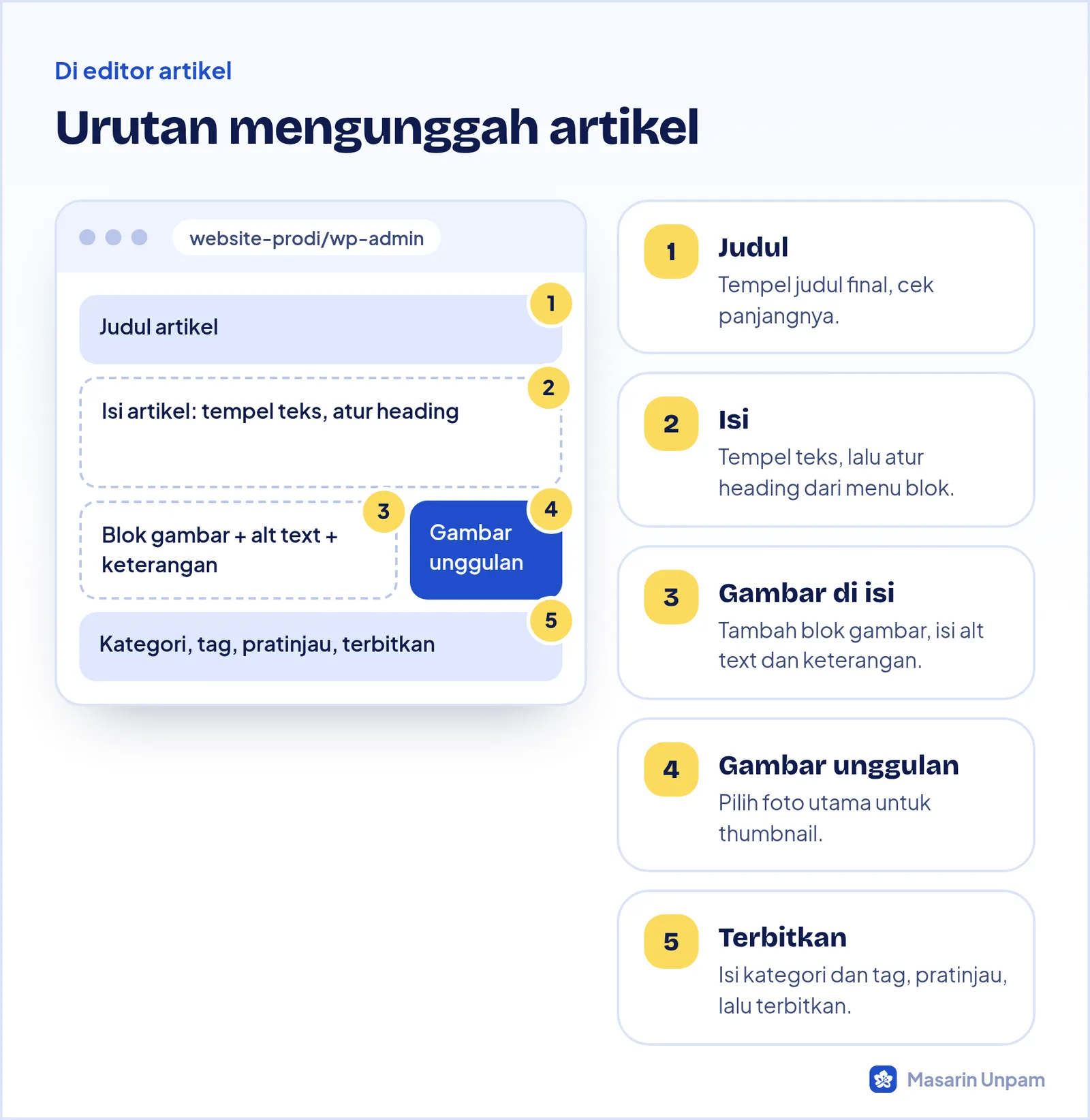
Saat menempel teks dari Word atau Google Docs, format bawaan seperti warna dan ukuran huruf kadang ikut terbawa. Kalau tampilannya aneh, tempel sebagai teks biasa (Ctrl + Shift + V), lalu atur ulang heading dan tebalnya di editor.
Langkah 6: Pratinjau sebelum terbit
Buka pratinjau, lalu cek di tampilan ponsel:
- Gambar utama tidak terpotong di bagian penting, misalnya kepala narasumber.
- Foto di dalam artikel muncul di tempat yang tepat dan tidak terlalu berdekatan.
- Keterangan foto terbaca dan kreditnya benar.
- Halaman tidak terasa lambat saat dibuka. Kalau lambat, cek lagi ukuran file foto.
Setelah terbit, bagikan tautannya ke akun media sosial prodi dan rekap tautannya di panel Masarin supaya artikel tercatat sebagai capaian konten web.