

Penonton sering memaafkan gambar yang biasa saja, tapi langsung pergi kalau suaranya buruk: musik terlalu keras sampai suara narasumber tenggelam, volume naik turun, atau desis AC terdengar di sepanjang video. Mengatur audio tidak butuh telinga musisi. Cukup beberapa aturan sederhana.
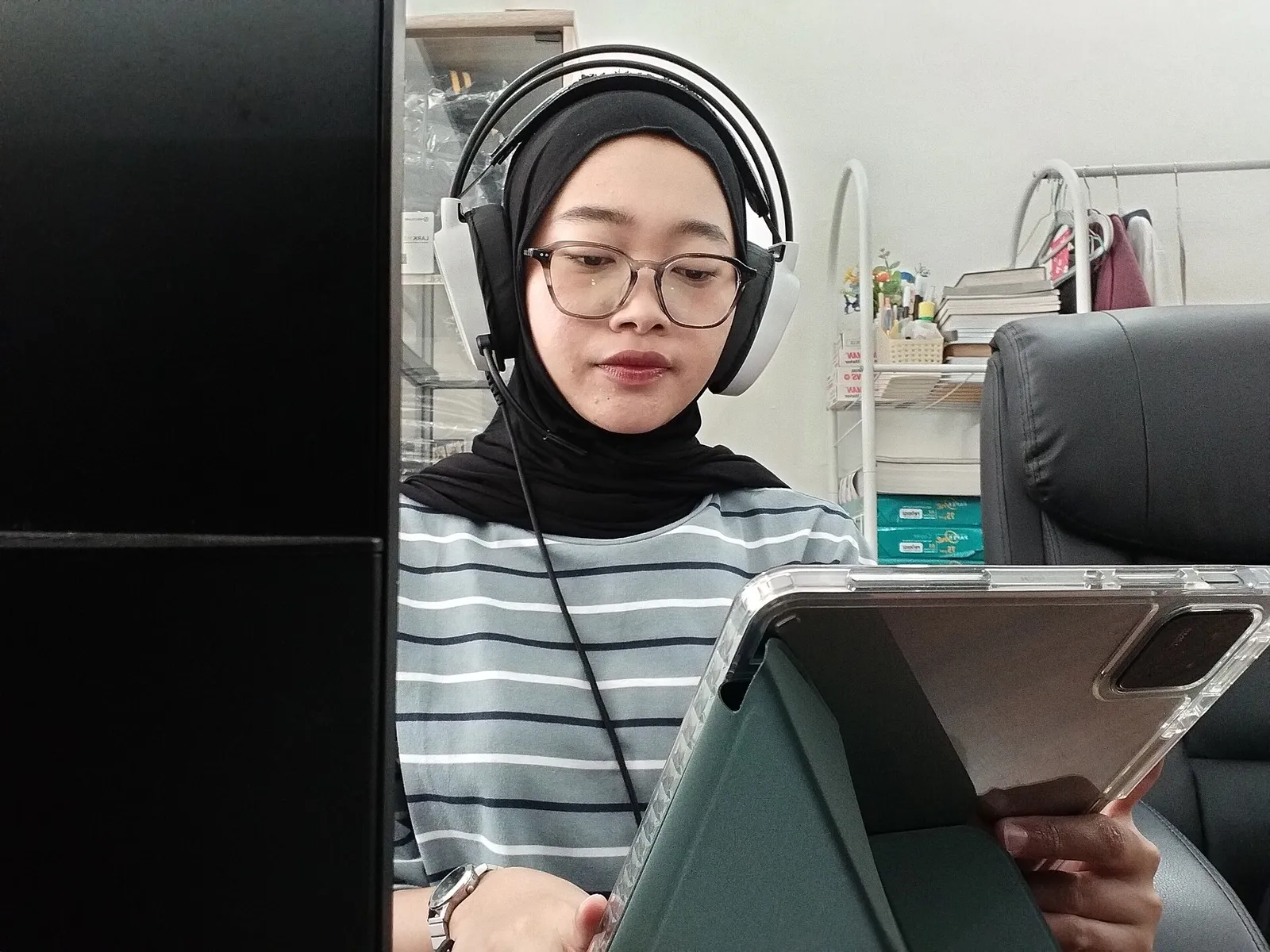
Pakai headphone saat mengatur audio supaya detail suara terdengar. Foto: Sri Wahyuni Nur Indah Sari, CC BY-SA 3.0 via Wikimedia Commons
Tiga lapis audio dalam video
Memilih musik yang aman
Musik yang populer belum tentu aman dipakai akun resmi. Pertimbangkan:
- Pakai pustaka musik di dalam aplikasi. CapCut, Instagram, dan TikTok menyediakan musik yang lisensinya diatur untuk dipakai di platform masing-masing. Untuk akun bisnis atau institusi, pilihan musiknya kadang lebih terbatas.
- Hati-hati dengan musik dari luar. Lagu komersial yang ditempel sendiri bisa membuat video dibisukan atau diturunkan.
- Untuk video di luar media sosial, misalnya video profil di website, pakai musik bebas royalti yang lisensinya jelas, seperti YouTube Audio Library, dan simpan bukti lisensinya.
- Pilih musik yang tidak berlirik untuk video dengan banyak suara bicara. Lirik bertabrakan dengan ucapan narasumber.
Merekam voice-over
Voice-over (VO) adalah narasi yang direkam terpisah dari video.
- Cari ruangan kecil yang tenang dengan banyak benda lunak, misalnya kamar dengan kasur dan lemari baju.
- Dekatkan ponsel atau mikrofon sekitar satu jengkal dari mulut, sedikit menyamping supaya bunyi "p" dan "b" tidak meletup.
- Di CapCut, ketuk Audio, lalu Rekam suara (Voiceover). Tahan atau ketuk tombol rekam.
- Bacakan naskah per kalimat. Kalau salah, ulangi kalimatnya saja, lalu potong yang salah.
Naskah untuk VO sebaiknya sudah disiapkan. Formatnya ada di panduan Membuat Script Video Pendek Berdurasi 30 sampai 60 Detik.
Mengatur volume
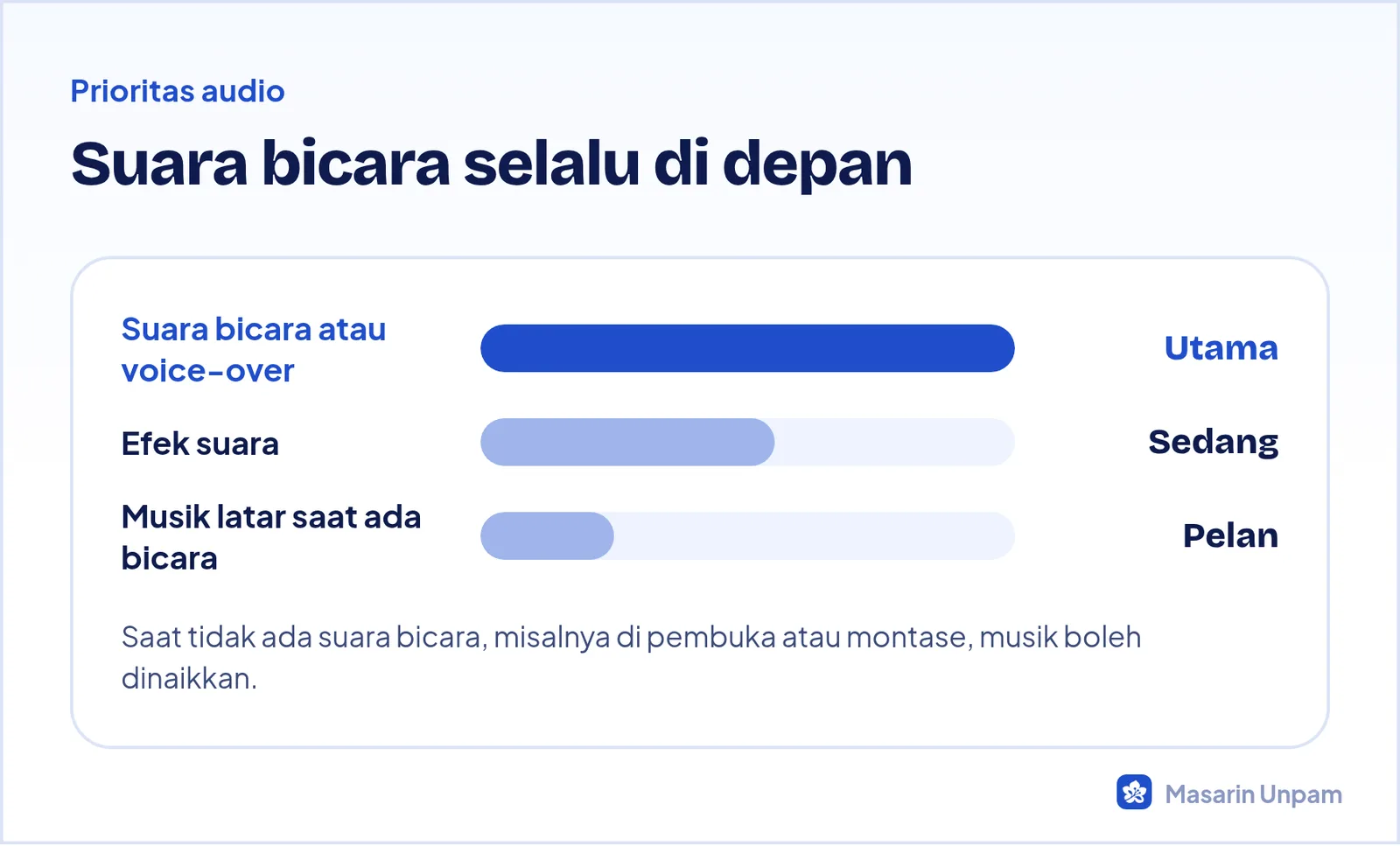
Ketuk klip audio di timeline, lalu pilih Volume. Angka 100 adalah volume asli.
| Lapis | Pengaturan awal yang aman |
|---|---|
| Suara bicara atau VO | 100, naikkan kalau rekaman terlalu pelan |
| Musik saat ada bicara | 10 sampai 25 |
| Musik saat tidak ada bicara | 50 sampai 80 |
| Efek suara | Sesuaikan, jangan lebih keras dari suara bicara |
Angka ini titik awal. Rekaman dan musik yang berbeda butuh penyesuaian, jadi selalu dengarkan ulang.
Kalau musik perlu pelan saat ada bicara dan keras di bagian lain, pisahkan klip musik dengan Pisahkan di titik bicara dimulai dan berakhir, lalu atur volume setiap potongan. Cara yang lebih halus adalah memakai keyframe volume, yang dibahas di panduan Menggunakan Keyframe untuk Animasi Teks dan Objek.
Fade in dan fade out
Musik yang tiba-tiba mulai atau berhenti terasa kasar. Ketuk klip musik, pilih Fade (Memudar), lalu atur:
- Fade in sekitar 0,5 sampai 1 detik di awal.
- Fade out sekitar 1 sampai 2 detik di akhir.
Membersihkan noise
Kalau rekaman suara berisi desis AC atau dengung, ketuk klip suara, lalu cari Kurangi kebisingan (Reduce noise) dan aktifkan. Fitur ini cukup membantu untuk noise ringan. Untuk noise yang keras, seperti suara jalan raya, hasilnya terbatas, jadi lokasi rekaman tetap yang paling menentukan. Tips memilih lokasi ada di panduan Merekam Wawancara dengan Pencahayaan dan Audio yang Baik.
Cek dengan dua cara
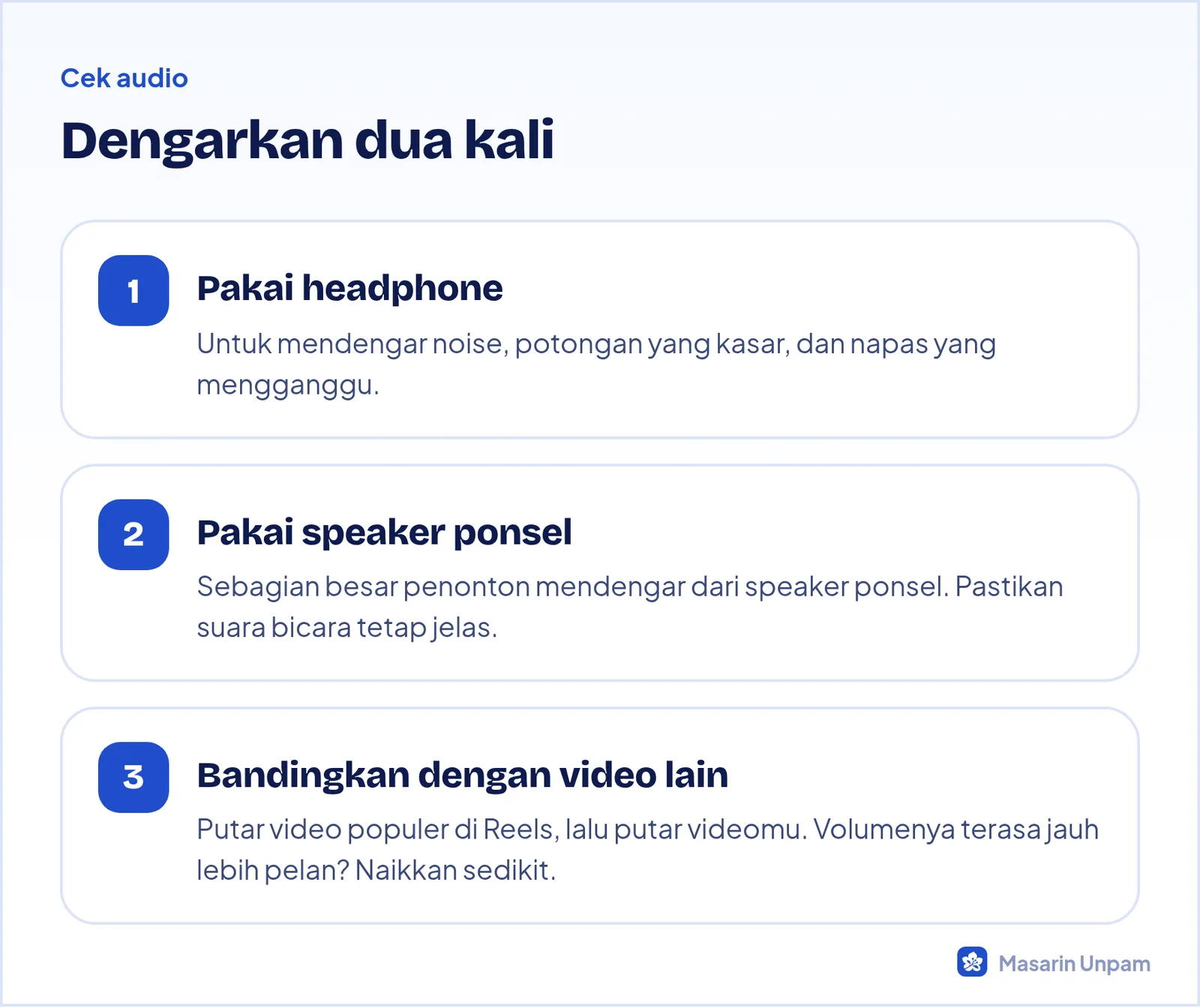
Audio yang seimbang membuat penonton tidak perlu menaikkan atau menurunkan volume selama menonton, dan itu yang membuat mereka bertahan sampai akhir.



.jpg)