Sudah berjam-jam menyunting, lalu setelah diunggah ke Reels videonya terlihat kotak-kotak di bagian yang bergerak cepat. Penyebabnya bisa dua: pengaturan export yang kurang tepat, atau kompresi ulang dari platform. Kompresi dari platform tidak bisa dihindari, tapi kamu bisa memberi bahan terbaik supaya hasil akhirnya tetap bagus.
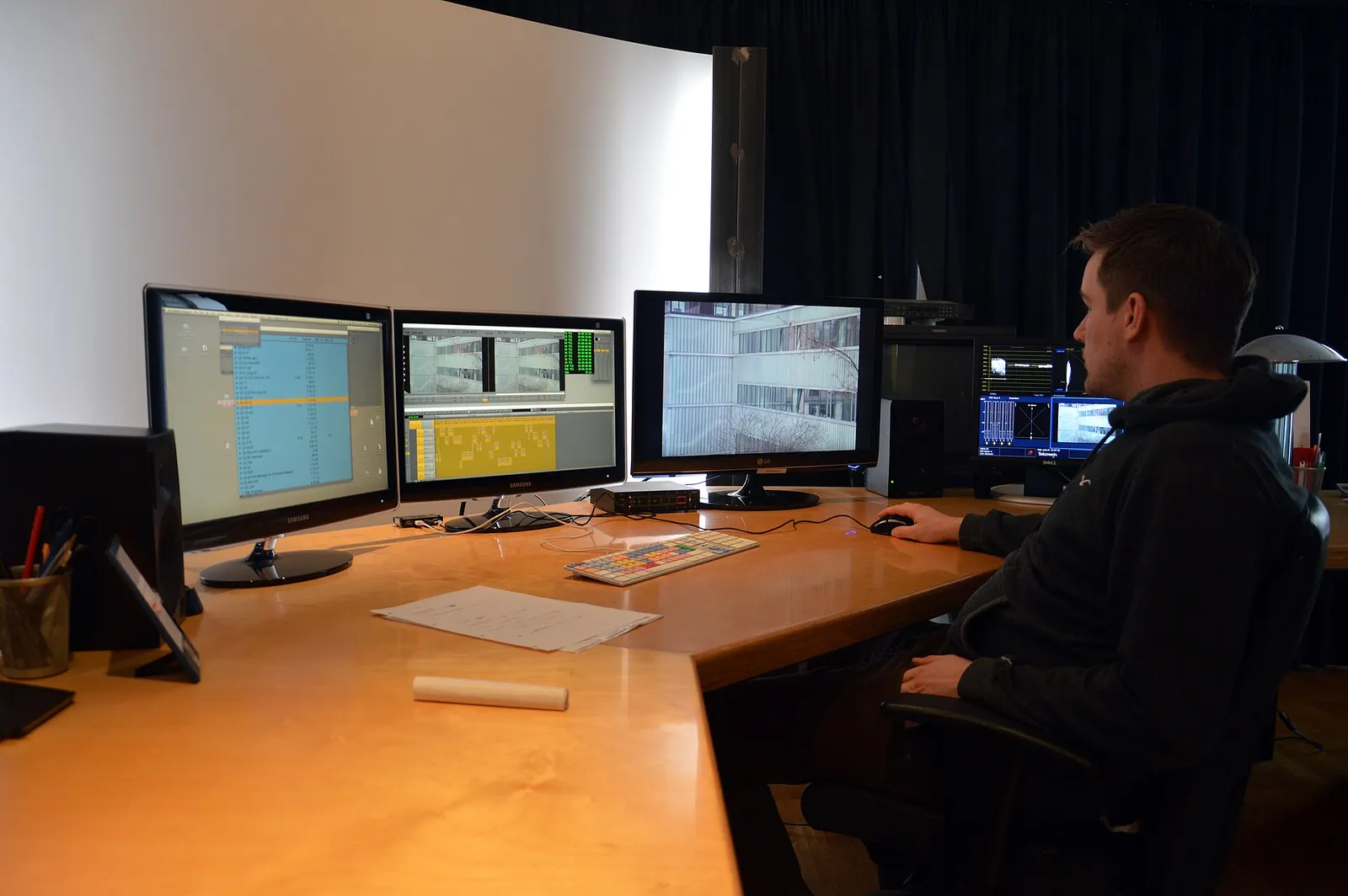
Export adalah langkah terakhir yang menentukan kualitas yang sampai ke penonton. Foto: Klaus Eichler, CC BY-SA 3.0 de via Wikimedia Commons
Empat pengaturan export
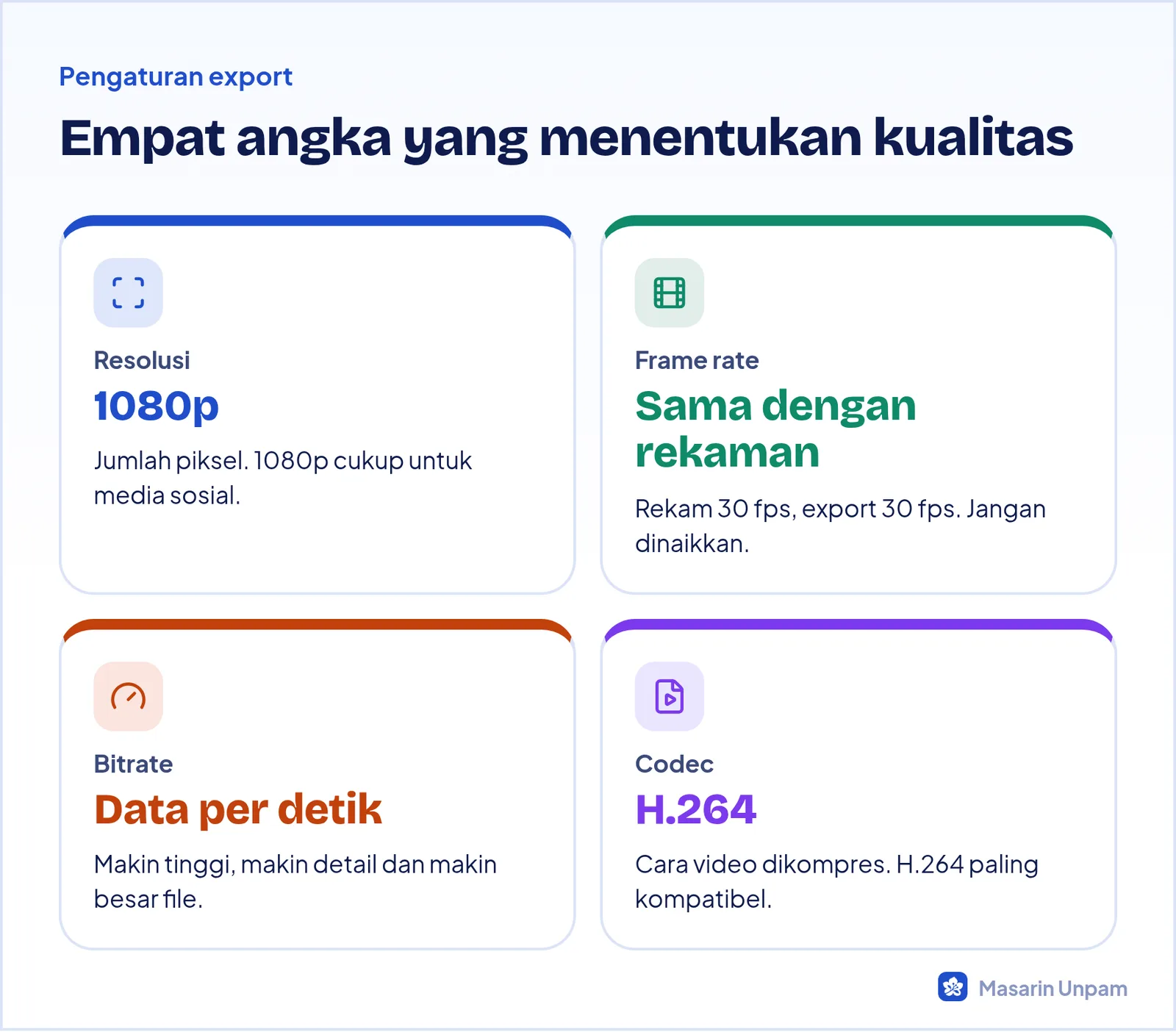
Saat menekan tombol Ekspor di CapCut, kamu akan melihat beberapa pilihan. Ini artinya:
Resolusi dan frame rate
- Resolusi: untuk Reels dan TikTok, 1080p sudah sesuai dengan ukuran tampilan. Di CapCut versi gratis, 1080p juga merupakan pilihan yang tersedia tanpa langganan. Export 4K hanya berguna untuk YouTube atau arsip, dan menghasilkan file yang jauh lebih besar.
- Frame rate: samakan dengan frame rate rekaman. Footage 30 fps yang diekspor ke 60 fps tidak akan menjadi lebih halus, hanya file-nya yang membesar. Penjelasan frame rate ada di panduan Memilih Resolusi, FPS, dan Shutter Speed untuk Video.
Bitrate: jumlah data per detik
Bitrate adalah banyaknya data yang dipakai untuk menyimpan setiap detik video, biasanya ditulis dalam Mbps (megabit per detik). Bitrate rendah membuat file kecil tapi gambar kotak-kotak, terutama di adegan yang banyak gerak, confetti, atau air. Bitrate tinggi menjaga detail tapi membuat file besar.
| Tujuan | Resolusi | Bitrate perkiraan |
|---|---|---|
| Reels dan TikTok | 1080p 30 fps | Sekitar 10 sampai 16 Mbps |
| Reels dan TikTok, banyak gerak | 1080p 60 fps | Sekitar 16 sampai 24 Mbps |
| YouTube 1080p | 1080p 30 fps | Sekitar 8 sampai 12 Mbps atau lebih |
| Website prodi | 1080p atau 720p | Lebih rendah, supaya cepat dimuat |
Angka di atas perkiraan umum, bukan ketentuan resmi platform. Platform akan mengompres ulang sesuai aturannya sendiri.
Di CapCut versi ponsel, bitrate biasanya diatur lewat pilihan resolusi dan kualitas. Di versi komputer, ada pilihan bitrate seperti Lebih rendah, Disarankan, Lebih tinggi, atau Kustom. Untuk media sosial, pilihan Disarankan atau Lebih tinggi sudah cukup.
Codec: H.264 atau HEVC
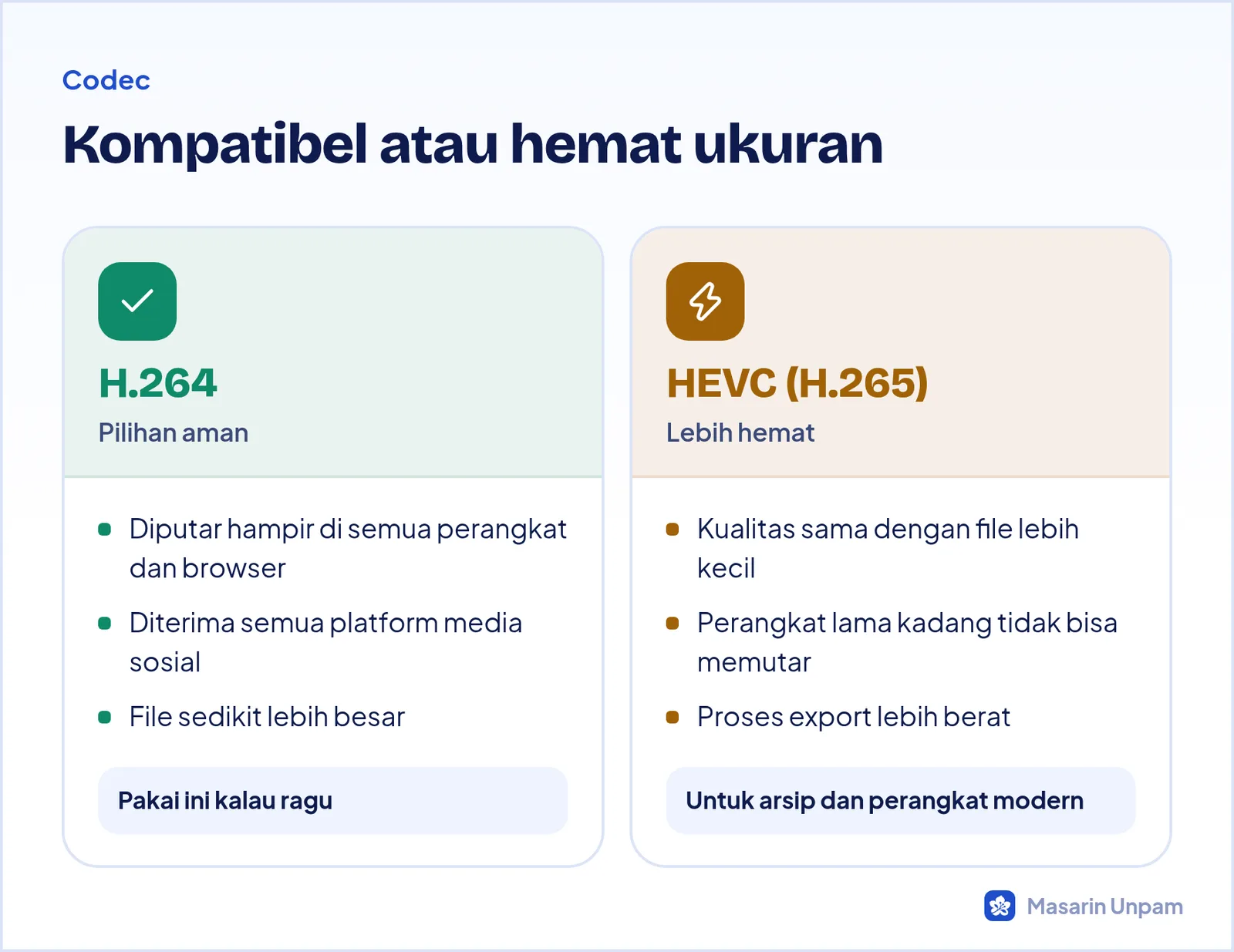
Format wadahnya pilih MP4. Format ini diterima semua platform dan juga diterima oleh pengunggah media di panel Masarin Unpam.
Supaya tidak buram di platform
- Unggah file asli langsung dari galeri atau dari Google Drive, bukan dari hasil kiriman WhatsApp.
- Aktifkan unggahan kualitas tinggi di pengaturan aplikasi Instagram (Penggunaan data dan kualitas media).
- Pakai jaringan yang stabil. Beberapa aplikasi menurunkan kualitas unggahan saat jaringan lambat.
- Hindari teks yang sangat kecil dan tipis. Teks seperti ini paling cepat rusak saat dikompres.
Cek hasil export
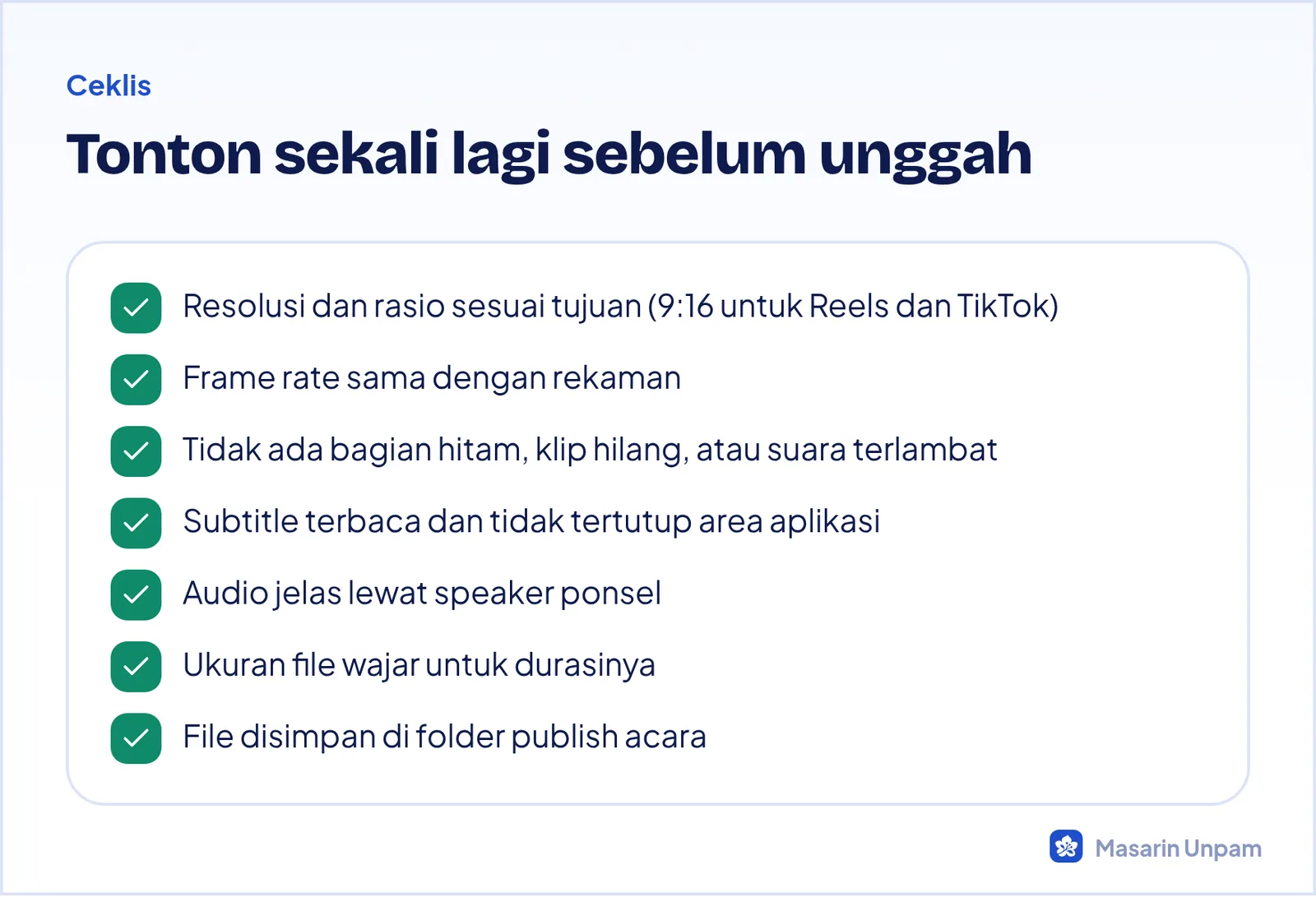
Simpan juga file proyek CapCut sampai video benar-benar terbit tanpa revisi. Setelah itu, file hasil export disimpan di folder arsip acara, sesuai struktur di panduan Mengelola File, Backup, dan Workflow Produksi Multi-Kamera.