Animasi bawaan di CapCut, seperti teks yang memantul atau muncul dari bawah, praktis tapi terbatas. Kalau ingin mengatur gerakan sendiri, misalnya logo yang perlahan membesar atau gambar yang bergeser mengikuti orang berjalan, kamu butuh keyframe.
Konsep keyframe
Keyframe adalah titik penanda yang mencatat kondisi sebuah elemen pada waktu tertentu: posisi, ukuran, putaran, transparansi, atau volume. Kalau kamu membuat dua keyframe dengan kondisi berbeda, aplikasi akan mengisi perubahan di antaranya secara otomatis.
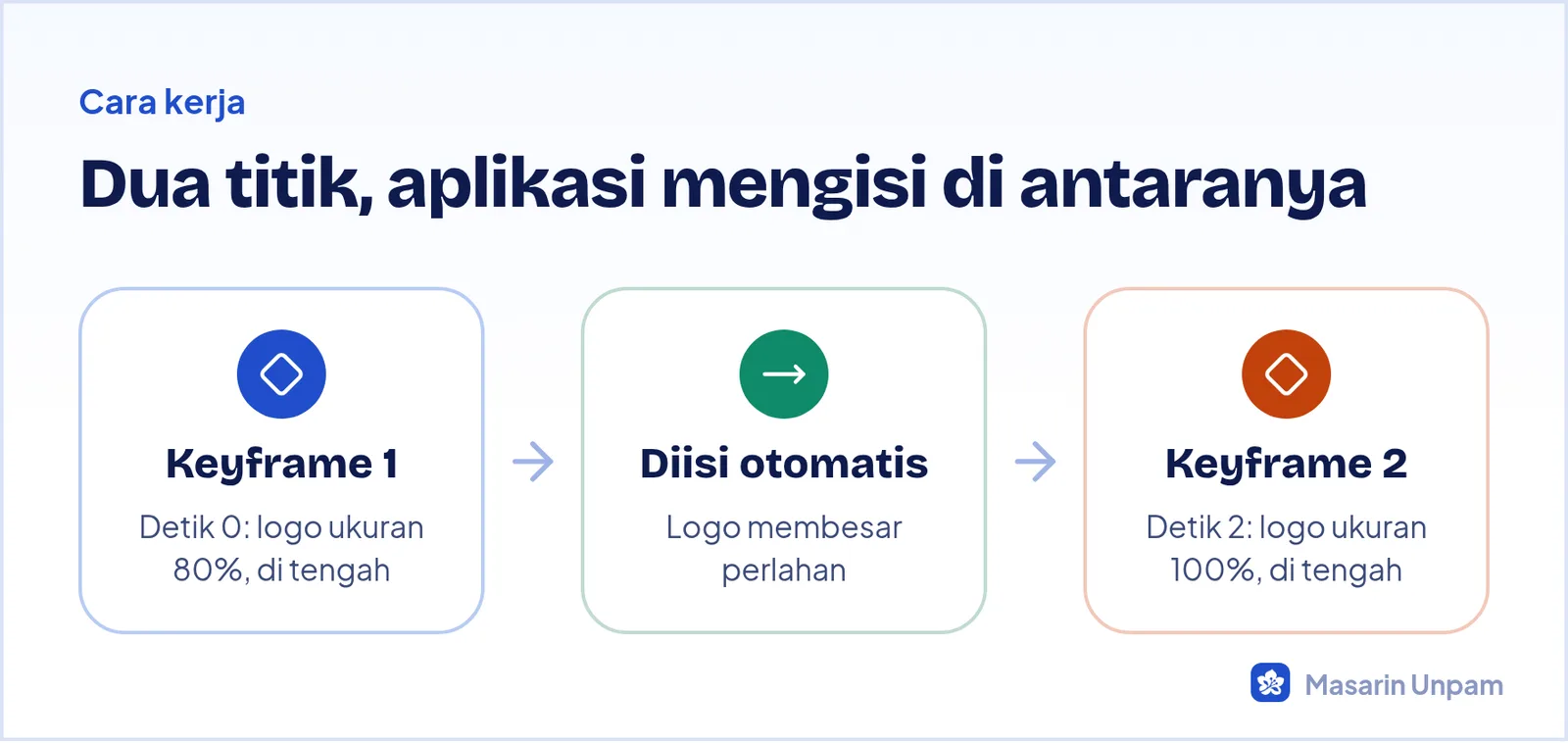
Prinsipnya: satu keyframe tidak membuat gerakan. Gerakan baru terjadi kalau ada minimal dua keyframe dengan nilai berbeda.
Langkah dasar di CapCut
- Pilih klip, teks, atau overlay yang ingin dianimasikan.
- Geser playhead ke titik awal gerakan.
- Ketuk ikon keyframe (bentuk belah ketupat dengan tanda tambah) di atas timeline. Muncul penanda di klip.
- Geser playhead ke titik akhir gerakan.
- Ubah kondisi elemen: geser posisinya, cubit untuk mengubah ukuran, atau ubah transparansinya. CapCut otomatis membuat keyframe kedua.
- Putar ulang untuk melihat hasilnya.
Empat resep yang sering dipakai
1. Zoom pelan pada foto atau video diam
Shot yang diam lebih hidup kalau perlahan diperbesar.
| Keyframe | Waktu | Ukuran |
|---|---|---|
| 1 | Awal klip | 100% |
| 2 | Akhir klip | 110 sampai 115% |
Jangan lebih dari sekitar 120 persen, supaya tidak terlihat pecah dan tidak membuat pusing.
2. Teks judul yang bergeser masuk
| Keyframe | Waktu | Posisi | Transparansi |
|---|---|---|---|
| 1 | 0,0 detik | Sedikit di bawah posisi akhir | 0% (tidak terlihat) |
| 2 | 0,4 detik | Posisi akhir | 100% |
Gerakan pendek dan cepat terasa rapi. Gerakan yang terlalu jauh dan lama terasa seperti presentasi lama.
3. Reframe mengikuti objek di video vertikal
Saat mengubah video horizontal menjadi vertikal, objek yang bergerak bisa keluar dari frame. Pasang keyframe posisi:
- Keyframe pertama di awal, video digeser supaya objek di tengah.
- Geser playhead ke tengah klip, geser video lagi mengikuti objek.
- Ulangi sampai akhir klip.
Tonton hasilnya. Kalau gerakan kamera terasa patah-patah, kurangi jumlah keyframe dan biarkan jaraknya lebih panjang.
4. Keyframe volume musik
Keyframe juga bisa dipakai untuk audio. Ini cara paling halus untuk mengecilkan musik saat narasumber mulai berbicara.
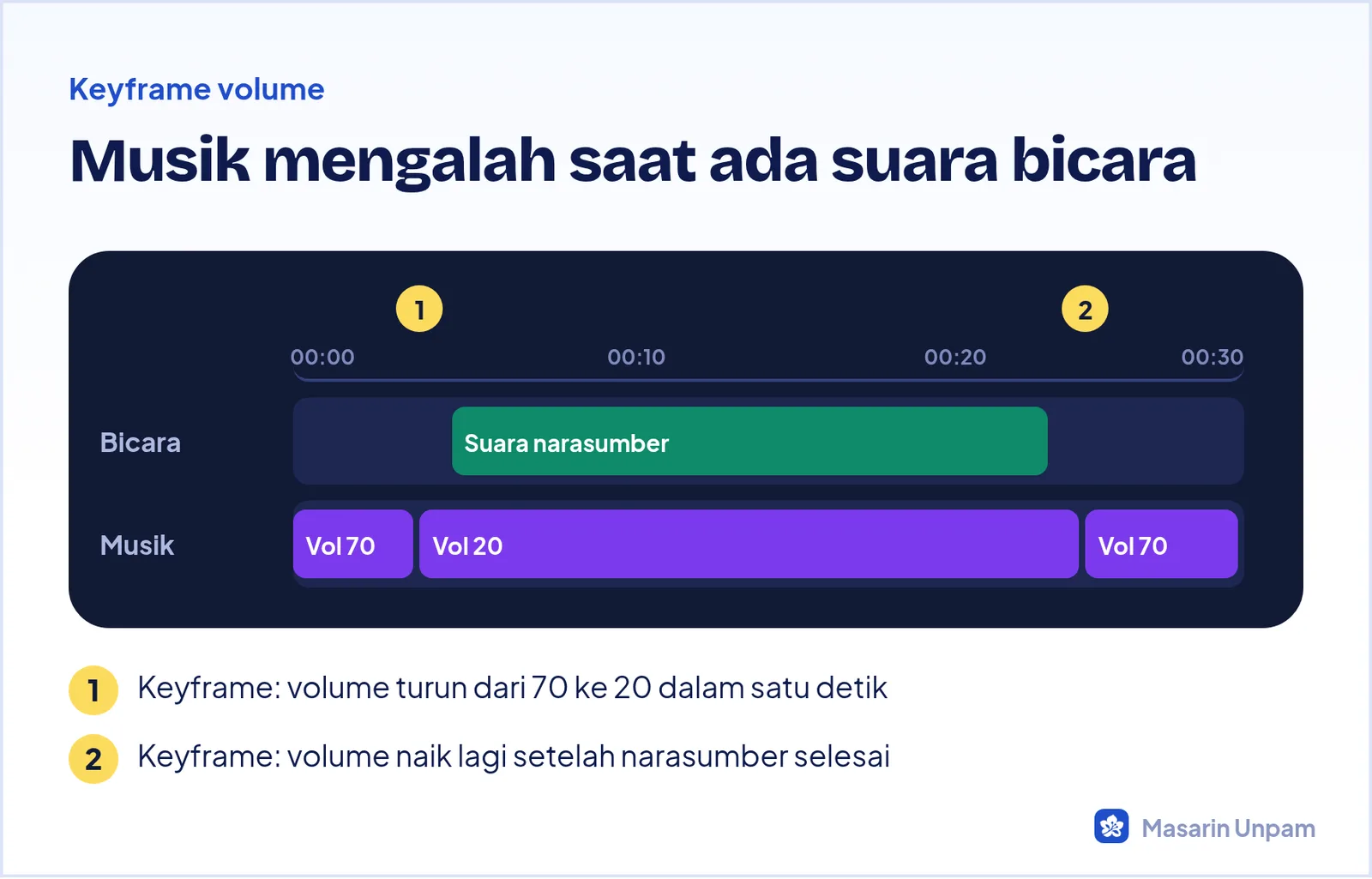
Caranya: pilih klip musik, pasang keyframe di detik 3,5 dengan volume 70, lalu keyframe di detik 4,5 dengan volume 20. Ulangi di bagian akhir.
Tips supaya gerakan terasa alami
- Gunakan easing kalau tersedia. Di beberapa versi CapCut ada pilihan kurva gerakan (graph atau ease), sehingga gerakan mulai pelan, lalu cepat, lalu melambat lagi. Gerakan seperti ini terasa lebih alami daripada kecepatan tetap.
- Satu gerakan satu tujuan. Jangan menggabungkan zoom, putar, dan geser sekaligus pada elemen yang sama.
- Samakan gaya di seluruh video. Kalau judul pertama masuk dari bawah dalam 0,4 detik, judul berikutnya juga begitu.
- Hapus keyframe yang salah dengan memilih penanda belah ketupat lalu mengetuk ikon keyframe lagi.
Keyframe memang butuh sedikit latihan, tapi setelah terbiasa, kamu bisa membuat animasi yang biasanya hanya ada di aplikasi editing komputer, langsung dari ponsel.