

Jam terbaik untuk posting sering bentrok dengan jadwal kuliah. Daripada buru-buru mengunggah dari lorong kampus, siapkan kontennya lebih awal lalu jadwalkan. Meta Business Suite adalah alat gratis dari Meta untuk mengelola Instagram dan Facebook dari satu tempat, termasuk menjadwalkan postingan.

Konten yang sudah dijadwalkan membuat jam sibuk lebih tenang. Foto: Annie Spratt anniespratt, CC0 via Wikimedia Commons
Yang perlu disiapkan
Sebelum mulai, pastikan tiga hal ini sudah beres:
- Akun Instagram sudah profesional (Bisnis atau Kreator). Caranya ada di panduan Mengoptimalkan Profil Instagram.
- Ada Halaman Facebook prodi yang terhubung dengan akun Instagram tersebut. Meta Business Suite bekerja lewat Halaman Facebook.
- Kamu punya akses ke Halaman Facebook itu, minimal sebagai pengelola konten. Minta admin utama menambahkan akunmu kalau belum.
Konten juga sebaiknya sudah final: gambar atau video, caption, dan tagar. Menjadwalkan itu langkah terakhir, bukan tempat menulis caption dari nol.
Langkah menjadwalkan postingan Feed
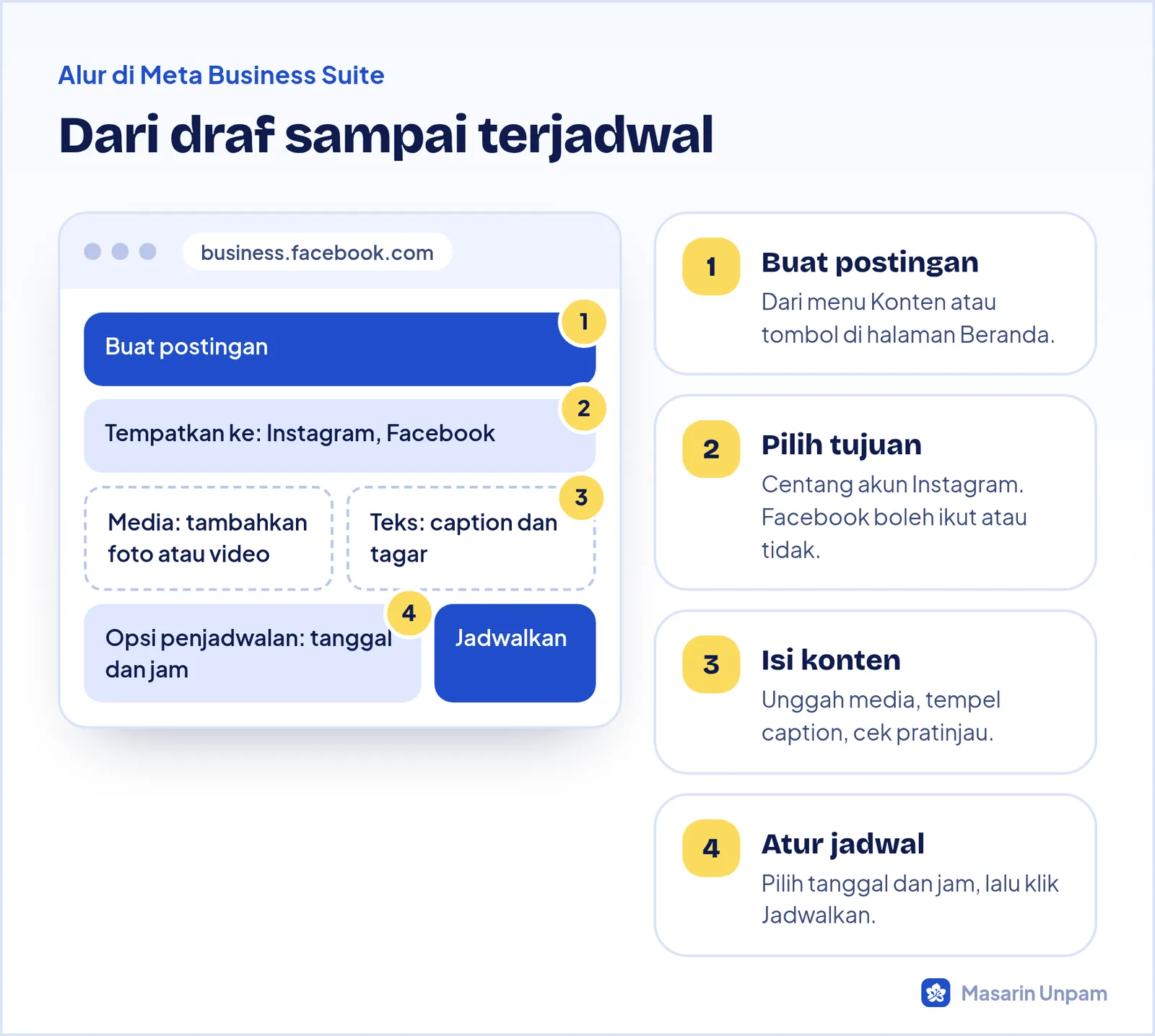
Buka business.facebook.com dari browser di laptop, lalu ikuti urutan ini. Nama tombol bisa sedikit berbeda karena Meta cukup sering memperbarui tampilannya, tapi alurnya tetap sama.
Penjelasan tiap langkahnya:
- Buat postingan. Klik tombol Buat postingan di halaman utama atau di menu Konten.
- Pilih tujuan. Di bagian Tempatkan ke, centang akun Instagram prodi. Kalau prodi juga aktif di Facebook, centang Halamannya sekalian.
- Tambahkan media dan teks. Unggah gambar atau video, lalu tempel caption. Lihat panel pratinjau di sisi kanan. Pastikan gambar tidak terpotong dan caption tidak kepanjangan di baris pertama.
- Atur jadwal. Aktifkan opsi penjadwalan, pilih tanggal dan jam, lalu klik Jadwalkan. Postingan masuk ke daftar konten terjadwal.
Menjadwalkan Reels dan Story
Reels bisa dijadwalkan dengan cara yang hampir sama: pilih Buat Reels, unggah video vertikal, isi caption, lalu atur jadwalnya. Untuk Story, Meta Business Suite juga menyediakan menu Buat Story, tapi stiker interaktif seperti polling biasanya hanya bisa ditambahkan dari aplikasi Instagram di ponsel. Kalau Story-mu butuh stiker, unggah langsung dari ponsel saja.
Mengecek jadwal di Planner
Semua postingan terjadwal bisa dilihat di Planner (Perencana), tampilan kalender di Meta Business Suite. Di sini kamu bisa:
- melihat apakah ada hari yang terlalu padat atau kosong,
- menggeser jadwal dengan menyeret postingan ke tanggal lain,
- membuka postingan untuk memperbaiki caption sebelum terbit.
Cocokkan isi Planner dengan kalender konten tim setiap minggu, supaya tidak ada konten yang terlewat dijadwalkan.
Alternatif: jadwalkan dari aplikasi Instagram
Kalau sedang tidak memegang laptop, aplikasi Instagram juga punya fitur jadwal bawaan. Saat sampai di layar caption, buka Setelan lainnya atau Opsi lanjutan, lalu aktifkan Jadwalkan postingan ini. Instagram mengizinkan penjadwalan sampai sekitar 75 hari ke depan. Daftar konten terjadwal bisa dilihat dari menu profil.
Kebiasaan yang membuat jadwal aman
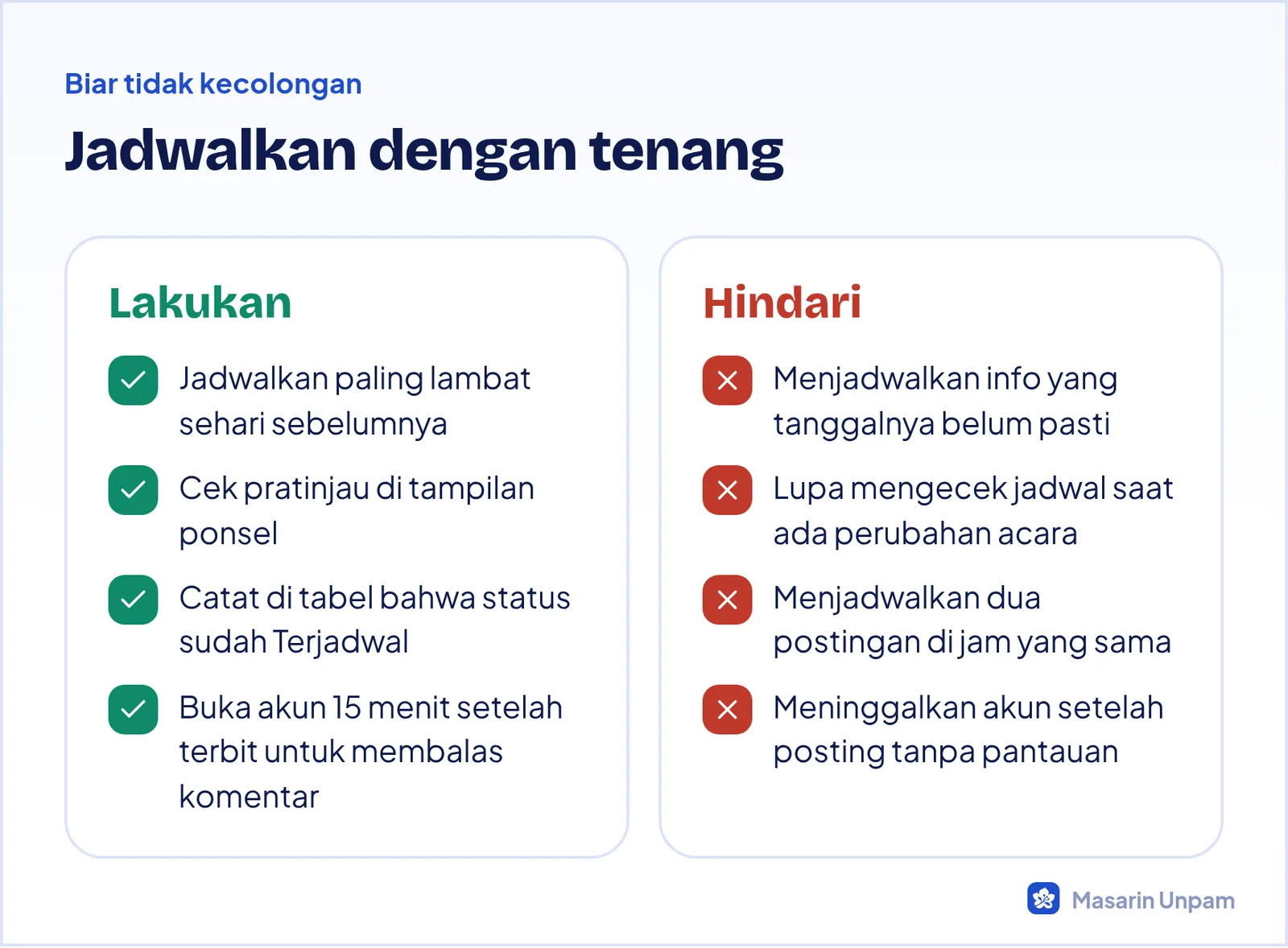
Satu catatan penting: postingan terjadwal tetap butuh orang. Komentar yang masuk di jam pertama setelah terbit biasanya paling banyak, jadi pastikan ada anggota tim yang siap membalas.



.jpg)