Canva adalah aplikasi desain berbasis browser dan ponsel yang paling banyak dipakai tim konten kampus, karena bisa dipelajari cepat tanpa latar belakang desain. Panduan ini mengajakmu membuat satu poster seminar dari halaman kosong, bukan dari template, supaya kamu paham fungsi setiap bagiannya.
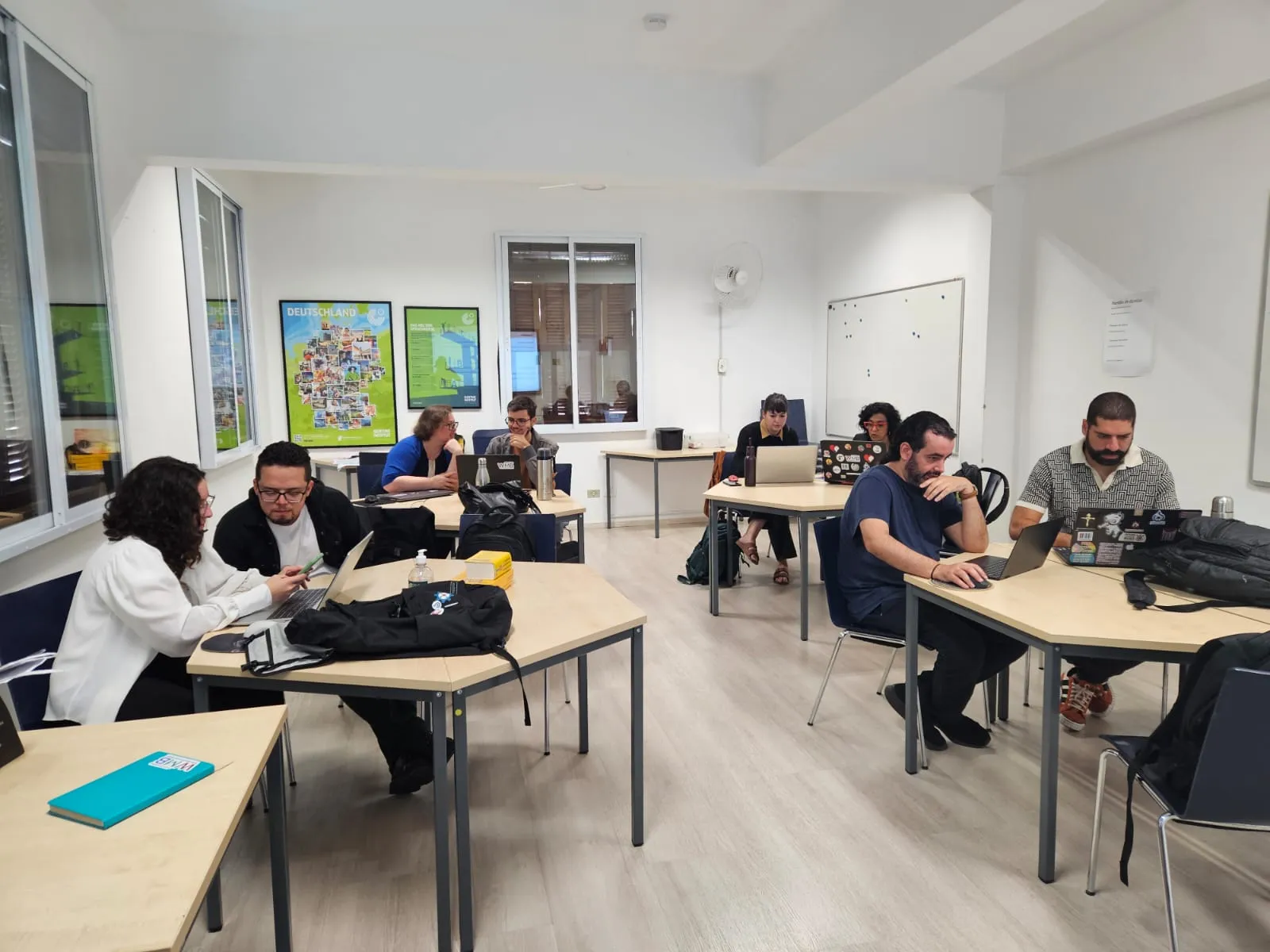
Canva bisa dipelajari dalam satu sesi lokakarya singkat. Foto: PBensabath (WMB), CC BY-SA 4.0 via Wikimedia Commons
Langkah 1: Buat akun dan desain baru
- Buka canva.com di browser, lalu daftar memakai akun Google atau email.
- Di halaman utama, klik Buat desain (atau Create a design).
- Ketik Instagram Post (4:5), atau pilih Ukuran khusus lalu isi 1080 × 1350 px.
Canva membuka halaman editor dengan kanvas kosong di tengah.
Langkah 2: Kenali bagian editor
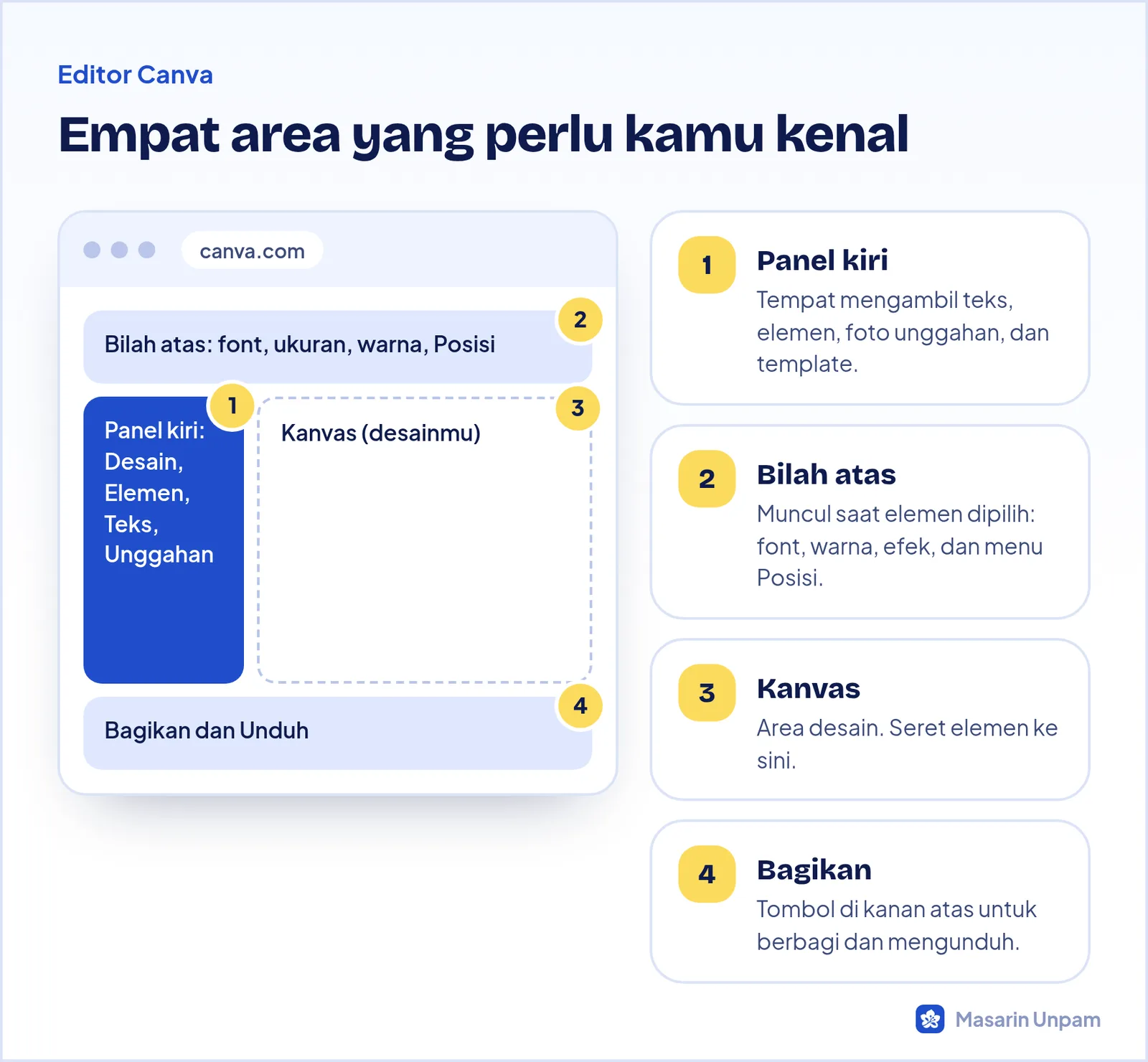
Nama menu bisa sedikit berbeda karena Canva cukup sering memperbarui tampilannya, tapi letaknya biasanya tetap.
Langkah 3: Pasang latar dan foto
- Klik kanvas kosong, lalu pilih warna latar dari ikon kotak warna di bilah atas.
- Buka Unggahan, unggah foto kegiatan atau foto pembicara, lalu seret ke kanvas.
- Untuk memotong foto ke bentuk tertentu, buka Elemen, cari Bingkai (frames), pilih bentuk, lalu seret foto ke dalam bingkai itu.
Pakai foto milik prodi atau foto yang lisensinya jelas. Hindari mengambil foto sembarangan dari Google.
Langkah 4: Tambahkan teks dengan urutan yang jelas
Buka Teks, lalu tambahkan dari yang paling penting:
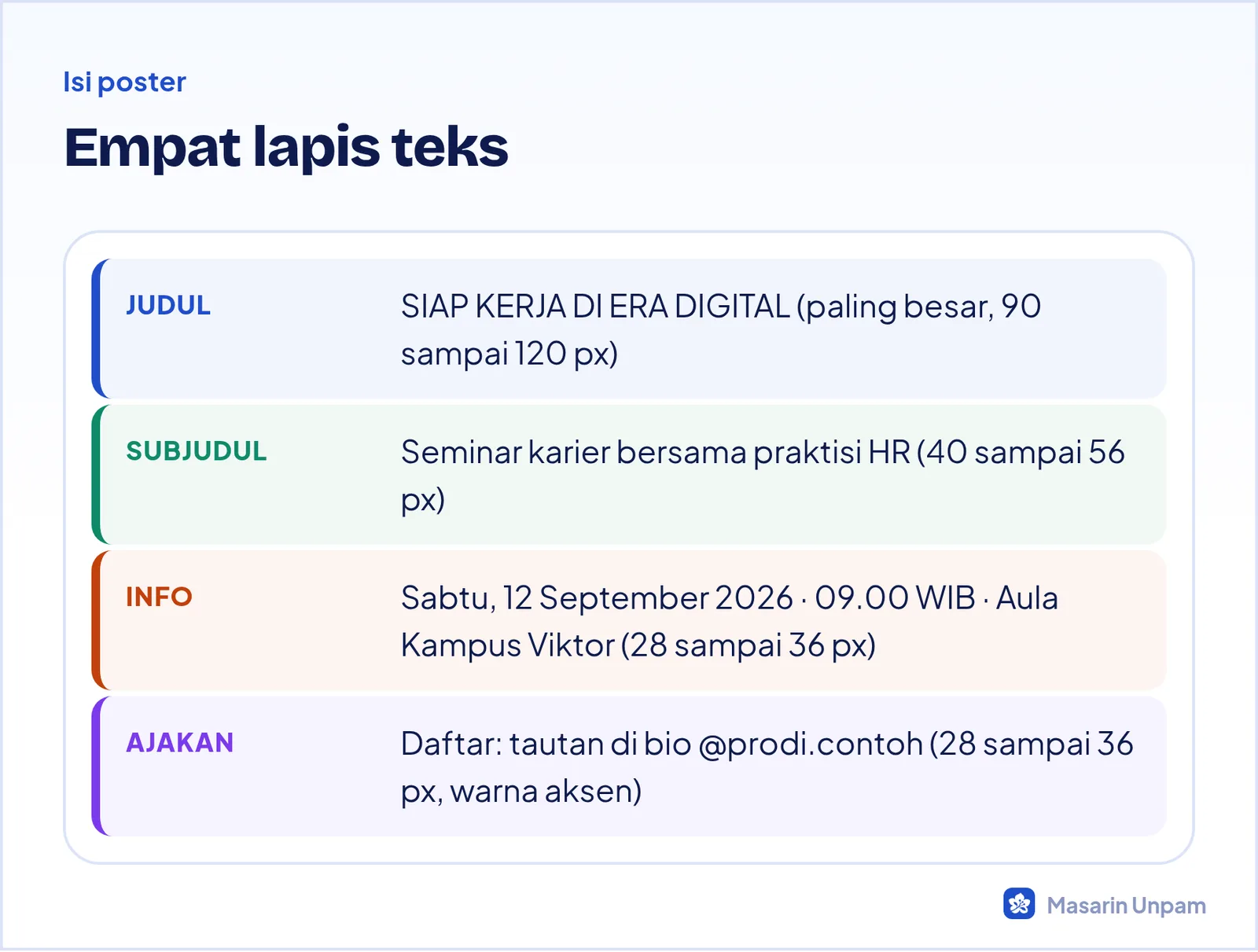
Contoh isi poster rekaan untuk latihan. Ukuran huruf untuk kanvas 1080 px.
Pakai paling banyak dua jenis font: satu untuk judul, satu untuk teks lain. Pembahasan lengkap soal ini ada di panduan Memahami Tipografi, Kontras, Alignment, dan Hierarchy.
Langkah 5: Tambahkan logo dan elemen
- Unggah logo kampus dan prodi versi resmi (PNG dengan latar transparan), lalu taruh di bagian atas atau bawah poster.
- Dari Elemen, tambahkan bentuk sederhana seperti garis atau kotak untuk memisahkan informasi. Hindari menumpuk banyak stiker dan ilustrasi.
Langkah 6: Rapikan posisi
Ini langkah yang membedakan poster rapi dan poster asal jadi.
- Pilih beberapa elemen sekaligus (tahan Shift sambil mengklik), lalu buka Posisi. Pilih Rata kiri atau Tengah supaya sejajar.
- Aktifkan penggaris dan garis bantu lewat menu File, lalu Pengaturan, lalu Tampilkan penggaris dan panduan. Tarik garis bantu dari penggaris untuk membuat margin, misalnya 80 px dari setiap tepi.
- Perhatikan garis ungu yang muncul saat menggeser elemen. Garis itu menandakan elemen sudah sejajar dengan elemen lain atau dengan tengah kanvas.
Langkah 7: Cek dan unduh
Sebelum mengunduh, perkecil tampilan kanvas sampai kira-kira seukuran layar ponsel, lalu tanyakan: apakah judul terbaca dalam dua detik? Apakah tanggal dan tempat jelas?
Kalau sudah, klik Bagikan, lalu Unduh. Pilih PNG untuk poster yang banyak teks, atau JPG untuk poster yang didominasi foto. Panduan memilih format ada di Mengekspor Aset dengan Ukuran dan Kualitas Optimal.
Pintasan yang menghemat waktu
| Pintasan | Fungsi |
|---|---|
| T | Tambah kotak teks |
| Ctrl + D | Duplikat elemen |
| Ctrl + G | Kelompokkan elemen |
| Ctrl + Z | Batalkan |
| Shift + klik | Pilih beberapa elemen |
| Alt + seret | Geser sambil menduplikat |
Di macOS, ganti Ctrl dengan Cmd dan Alt dengan Option.
Setelah bisa membuat poster dari nol, kamu akan lebih mudah memakai dan memodifikasi template, karena sudah paham cara setiap bagiannya bekerja.