Desain sudah rapi di Canva, tapi setelah diunggah ke Instagram tulisannya terlihat sedikit buram, atau di website halaman jadi lambat karena gambarnya berukuran 6 MB. Masalah ini hampir selalu berasal dari tahap terakhir: ekspor. Memilih format dan ukuran yang tepat hanya butuh satu menit, tapi pengaruhnya besar.
Pilih format sesuai isi gambar
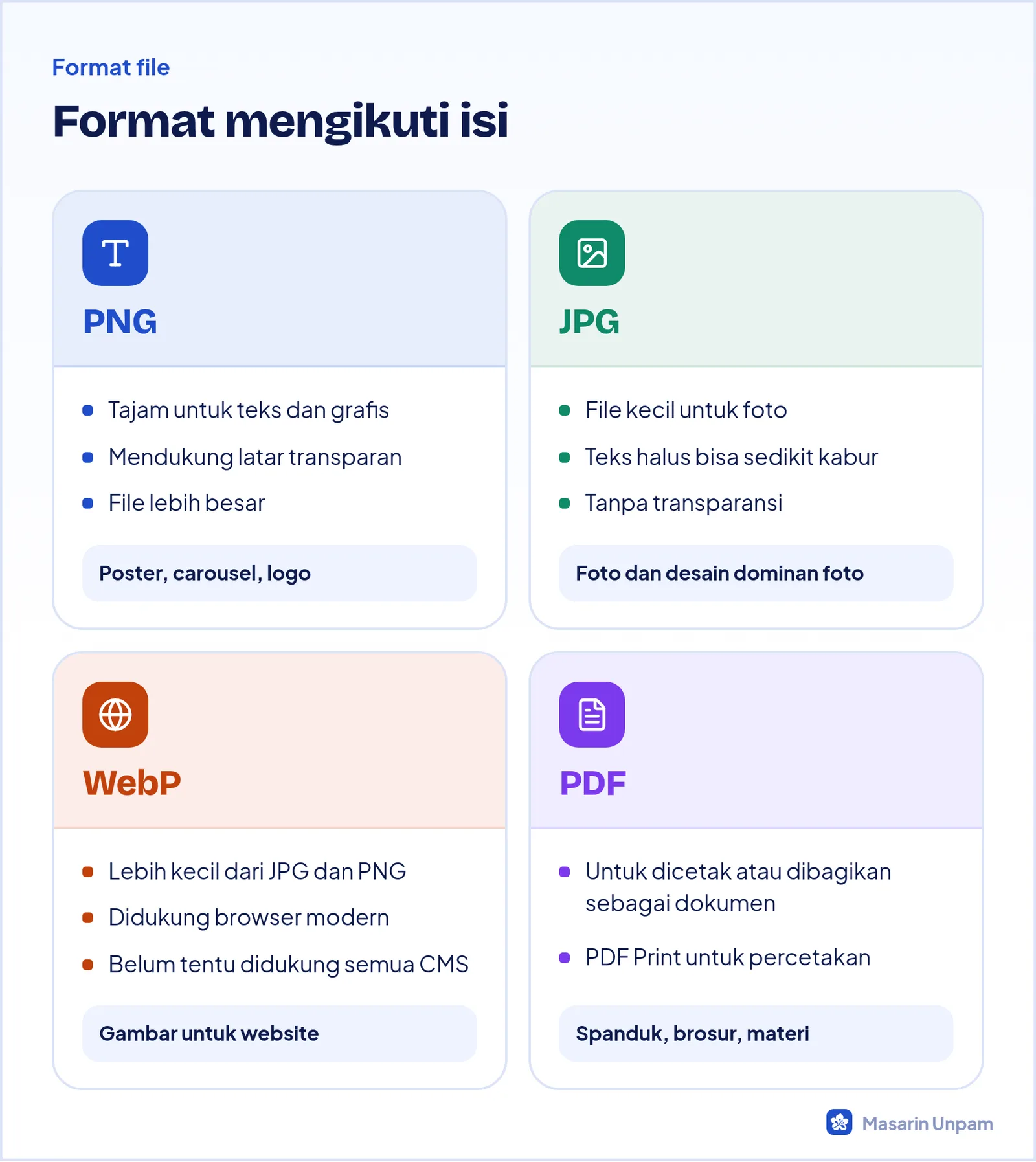
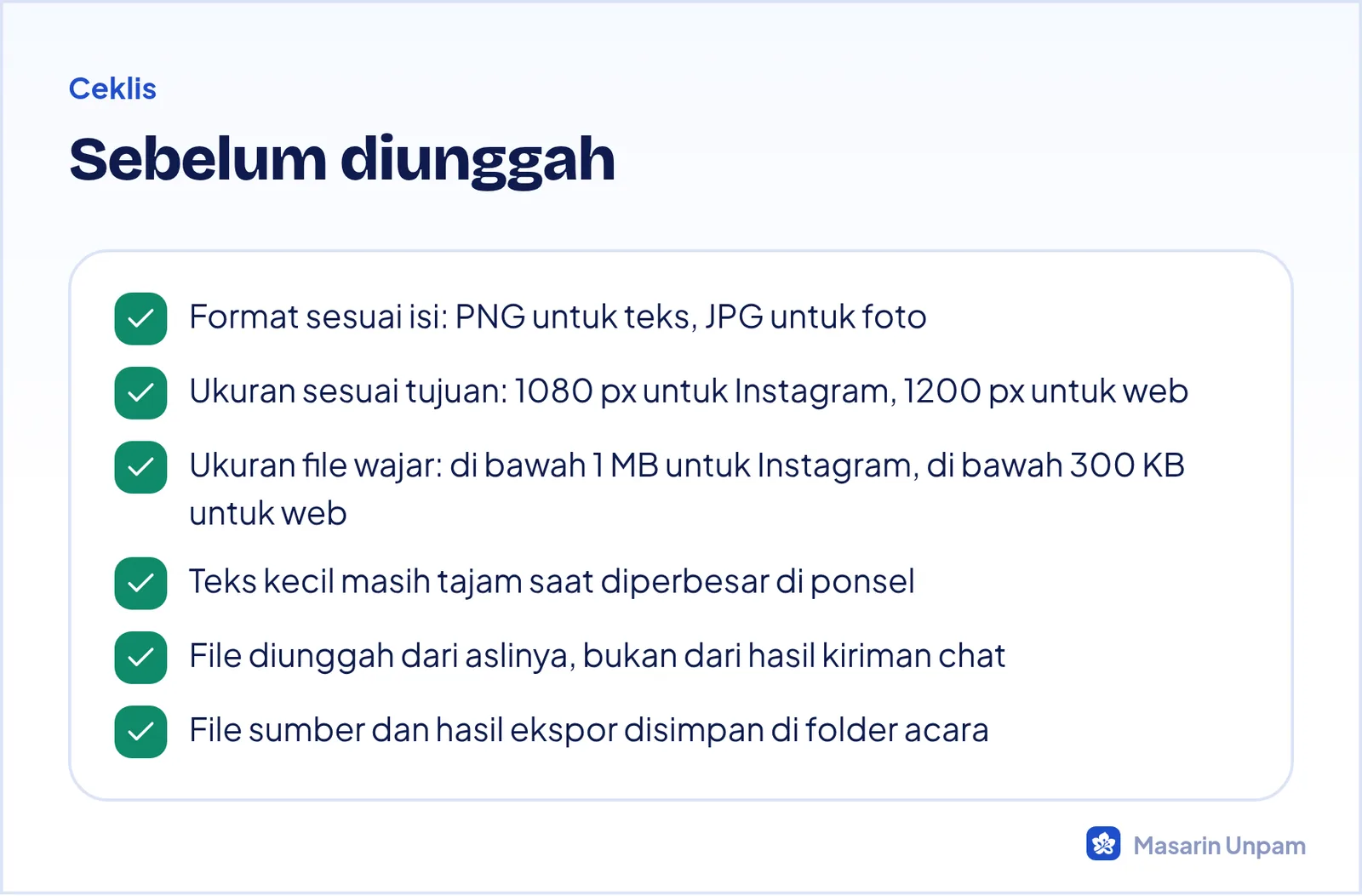
Aturan praktis untuk Instagram: PNG untuk desain dominan teks, JPG untuk desain dominan foto. Instagram tetap akan mengompres ulang gambarmu, tapi memulai dari file yang bersih membuat hasil akhirnya lebih tajam.
Ukuran yang tepat
| Tujuan | Ukuran ekspor | Format | Target ukuran file |
|---|---|---|---|
| Feed atau carousel | 1080 × 1350 px | PNG atau JPG | Di bawah 1 MB |
| Story atau sampul Reels | 1080 × 1920 px | PNG atau JPG | Di bawah 1 MB |
| Gambar di dalam artikel web | Lebar 1200 px | JPG atau WebP | Di bawah 200 KB |
| Thumbnail artikel web | 1200 × 675 px | JPG atau WebP | Di bawah 300 KB |
| Logo untuk web | Sesuai kebutuhan | PNG atau SVG | Sekecil mungkin |
Kenapa tidak mengunggah 4000 px ke Instagram supaya lebih tajam? Karena Instagram akan mengecilkannya ke sekitar 1080 px lebar, dan proses pengecilan otomatis itu justru sering membuat teks kehilangan ketajaman. Lebih baik kamu sendiri yang mengekspor di ukuran yang dipakai.
Langkah mengekspor dari Canva
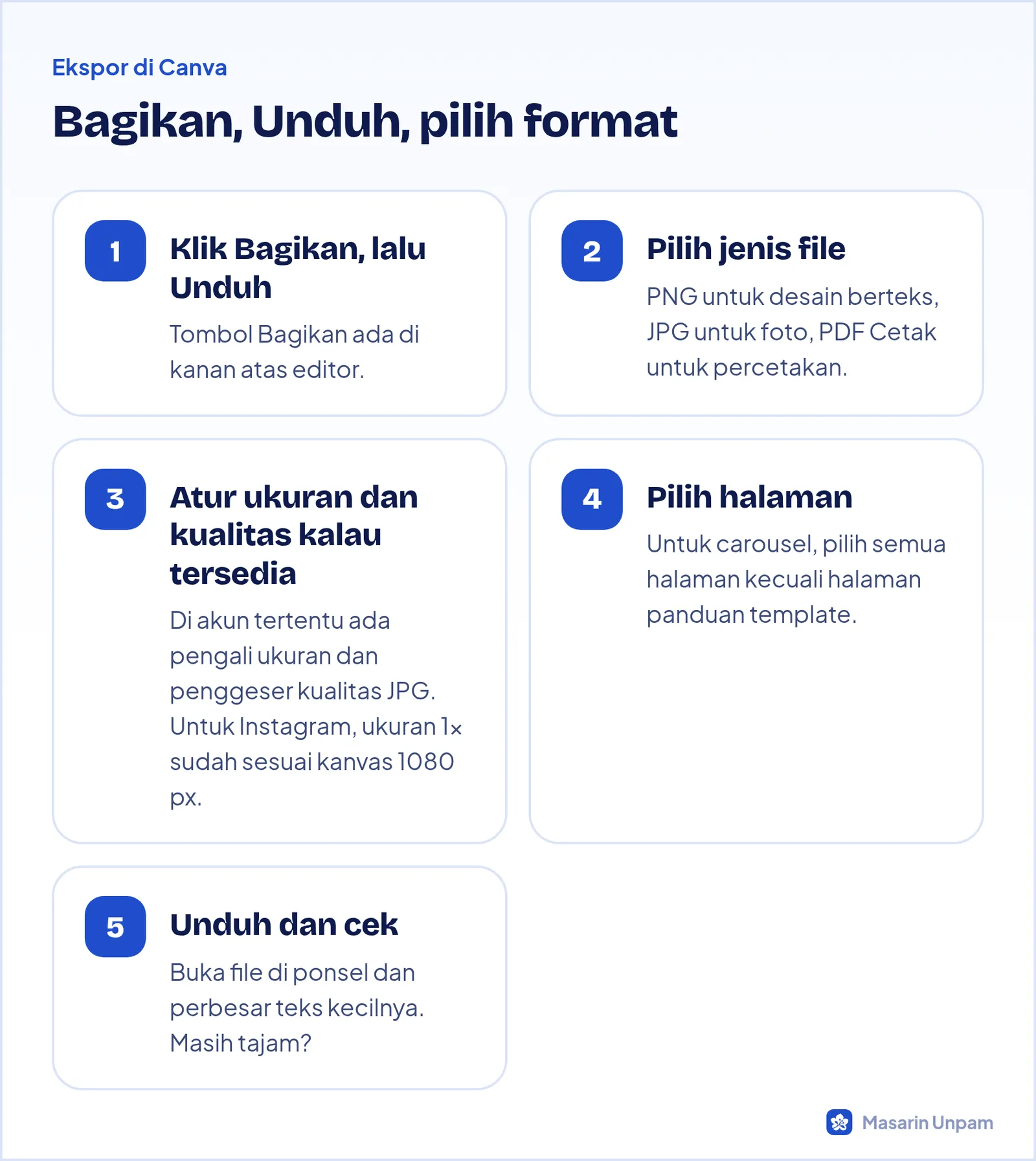
Carousel yang diunduh dari Canva biasanya berupa file ZIP berisi satu gambar per halaman. Ekstrak dulu sebelum diunggah ke Instagram.
Supaya tidak buram di Instagram
- Unggah dari file aslinya, bukan dari hasil kiriman WhatsApp. WhatsApp mengompres gambar cukup berat.
- Aktifkan unggahan kualitas tinggi di aplikasi Instagram, biasanya ada di pengaturan Penggunaan data dan kualitas media.
- Hindari teks terlalu kecil dan terlalu tipis. Teks di bawah 24 px pada kanvas 1080 px paling mudah rusak saat dikompres.
- Kurangi gradasi halus dan tekstur rumit di belakang teks. Kompresi paling terlihat di area seperti itu.
Supaya ringan di website
Gambar yang terlalu besar membuat halaman lambat, terutama di jaringan seluler. Untuk website prodi:
- Ekspor di lebar yang dibutuhkan, umumnya 1200 px, bukan lebar asli foto kamera.
- Kompres dengan alat seperti Squoosh (squoosh.app) atau TinyPNG. Penurunan ukuran 50 sampai 80 persen tanpa perubahan yang terlihat cukup umum.
- Pakai WebP kalau CMS situsmu mendukung. Situs Masarin Unpam sendiri memakai WebP untuk gambar di panduan ini.
- Beri nama file dan alt text yang jelas. Panduannya ada di Mengunggah Artikel Lengkap dengan Gambar dan Alt Text.
Simpan file sumber dan hasil ekspor
Hasil ekspor adalah gambar jadi yang tidak bisa diedit lagi dengan mudah. Simpan tautan desain Canva dan file hasil ekspor di folder acara yang sama, misalnya di folder 04_PUBLISH seperti struktur di panduan Mengelola File, Backup, dan Workflow Produksi Multi-Kamera. Kalau ada revisi seminggu kemudian, kamu tidak perlu mencari-cari lagi.
Ceklis ekspor