Tim konten prodi biasanya diisi beberapa orang dengan kemampuan desain yang berbeda. Tanpa template, poster buatan setiap orang akan terlihat berbeda. Dengan template, anggota yang baru belajar pun bisa membuat desain yang rapi dan seragam hanya dengan mengganti teks dan foto.
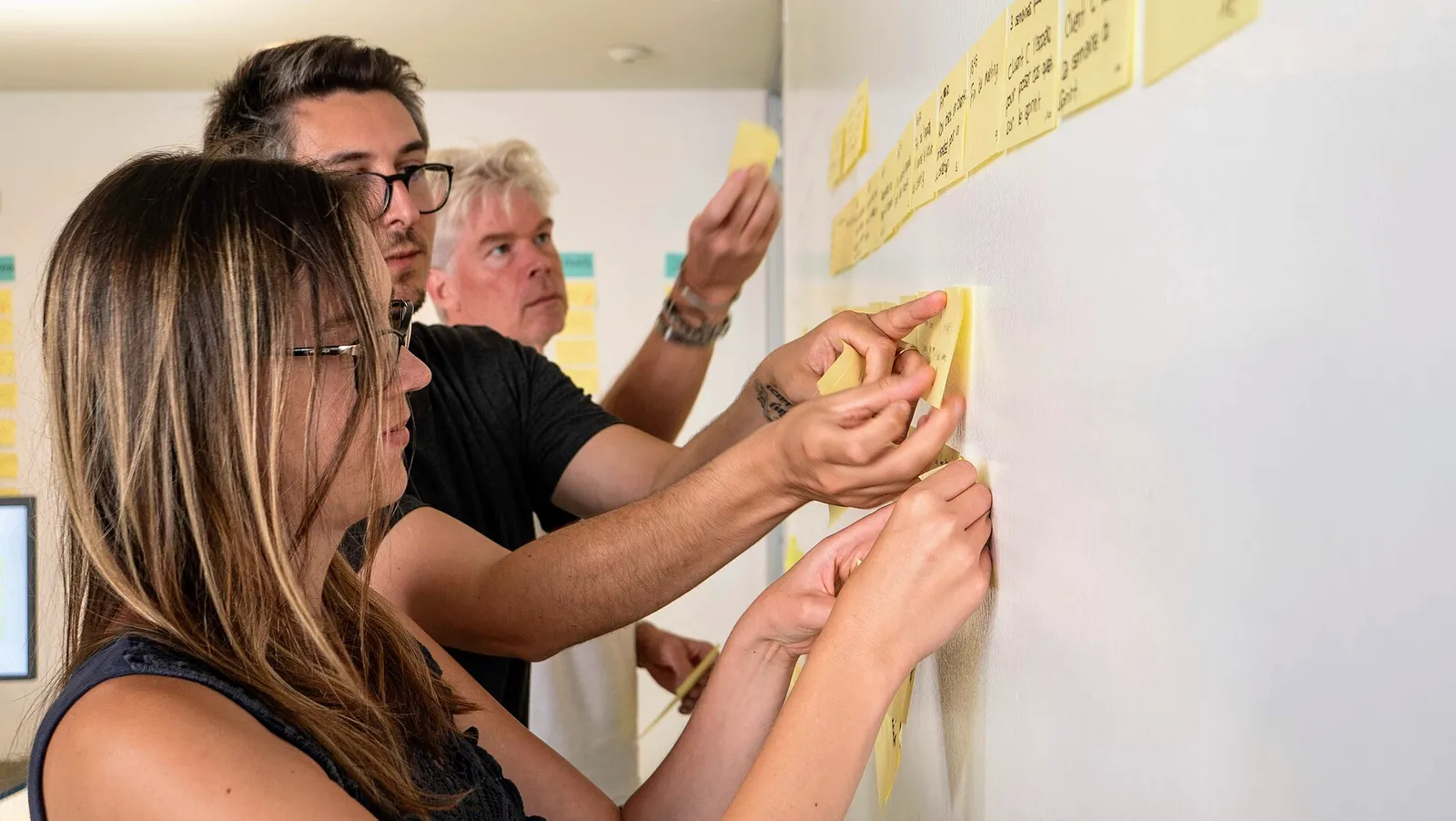
Template yang baik disepakati bersama, lalu dipakai bersama. Foto: Design Sprint Ltd, CC BY-SA 4.0 via Wikimedia Commons
Langkah 1: Tentukan template apa saja yang dibutuhkan
Lihat konten tiga bulan terakhir dan kelompokkan jenis desain yang paling sering dibuat. Biasanya cukup lima sampai tujuh template:
| Template | Ukuran | Frekuensi |
|---|---|---|
| Poster kegiatan | 1080 × 1350 | Setiap ada acara |
| Carousel edukasi | 1080 × 1350, beberapa halaman | Mingguan |
| Pengumuman akademik | 1080 × 1350 | Mingguan |
| Ucapan selamat dan prestasi | 1080 × 1350 | Bulanan |
| Story pengingat | 1080 × 1920 | Setiap ada tenggat |
| Sampul Reels | 1080 × 1920 | Setiap ada Reels |
| Thumbnail artikel web | 1200 × 675 | Setiap ada artikel |
Langkah 2: Desain dengan dua jenis elemen
Setiap template punya dua jenis elemen:
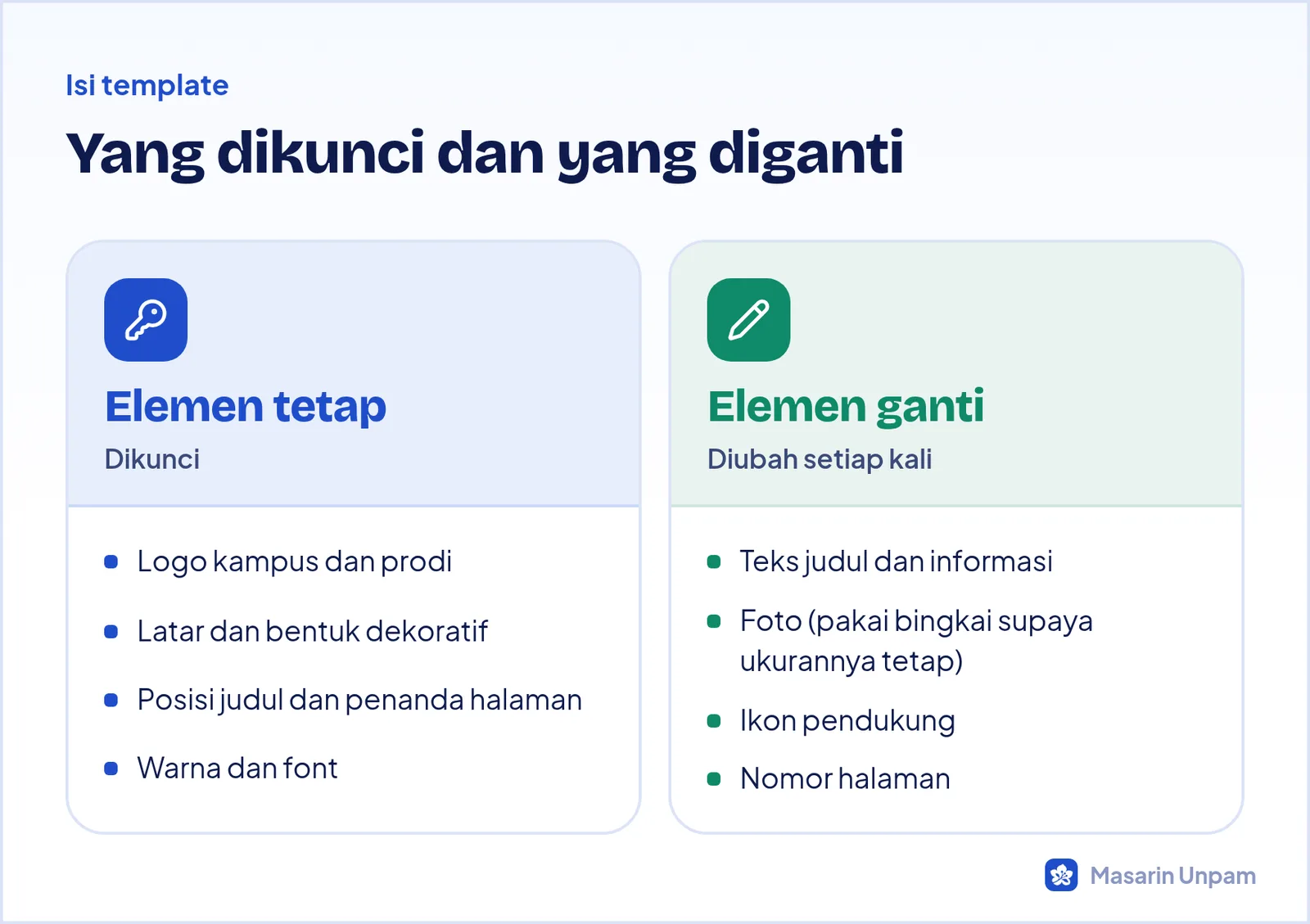
Tips: untuk foto, pakai Bingkai (frame) dari panel Elemen. Anggota tim cukup menyeret foto baru ke dalam bingkai, dan ukurannya otomatis menyesuaikan tanpa merusak tata letak.
Isi teks contoh yang jelas, misalnya Judul acara maksimal 6 kata atau Hari, tanggal · jam WIB, supaya pemakai template tahu panjang teks yang diharapkan.
Langkah 3: Kunci elemen tetap
Di Canva, pilih elemen tetap seperti logo dan latar, lalu klik ikon gembok di bilah atas. Elemen yang dikunci tidak bisa tergeser atau terhapus secara tidak sengaja. Pemakai template tetap bisa membukanya kalau memang perlu, tapi setidaknya tidak ada logo yang bergeser karena salah klik.
Langkah 4: Tambahkan halaman panduan
Tambahkan satu halaman terakhir di setiap template berisi panduan singkat:
- ukuran huruf minimal dan panjang teks maksimal,
- kode warna yang boleh dipakai,
- contoh desain yang sudah jadi,
- hal yang tidak boleh diubah.
Halaman ini tidak ikut diunduh kalau pemakai memilih halaman tertentu saat mengunduh, tapi selalu ada di depan mata saat template dibuka.
Langkah 5: Bagikan sebagai template
Ada dua cara umum, tergantung jenis akun Canva yang dipakai tim:
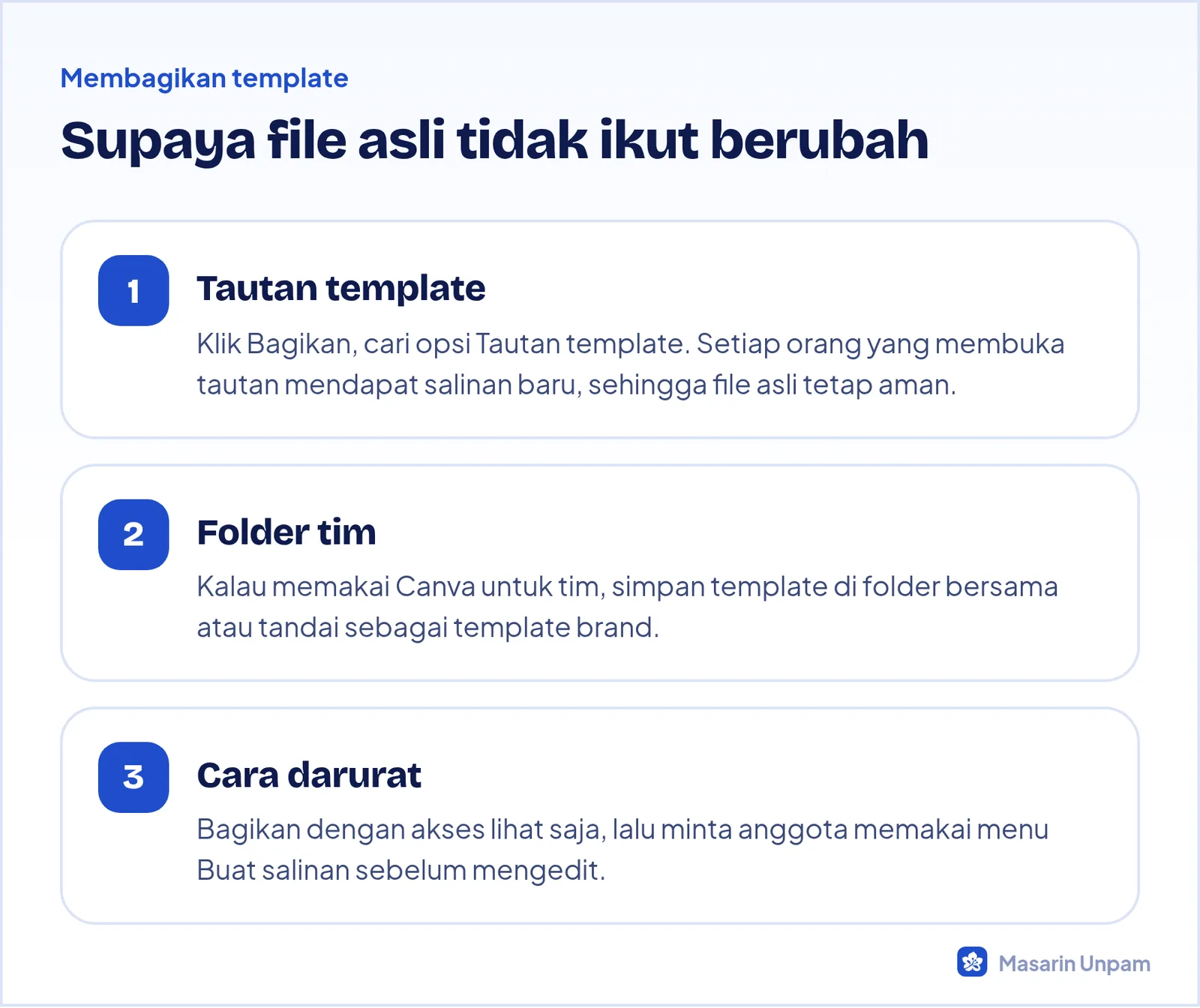
Hindari membagikan template dengan akses edit ke semua orang. Satu orang yang lupa membuat salinan bisa mengubah template untuk seluruh tim.
Langkah 6: Atur nama dan tempat penyimpanan
Gunakan pola nama yang sama, misalnya TEMPLATE · Poster Kegiatan · v2. Simpan semua tautan template di satu dokumen atau di deskripsi grup tim, supaya anggota baru tahu di mana mencarinya.
Langkah 7: Rawat dan perbarui
Template perlu dirawat. Jadwalkan pengecekan setiap semester:
- Apakah ada logo atau warna yang berubah?
- Template mana yang paling sering dipakai, dan mana yang tidak pernah dipakai?
- Apakah ada masukan dari anggota tim, misalnya ruang judul terlalu sempit?
Saat memperbarui, naikkan nomor versinya (v2, v3) dan kabari tim supaya tidak ada yang memakai versi lama.
Kumpulan template, warna, font, dan aturan jarak yang disepakati bersama sebenarnya sudah membentuk sistem desain kecil. Cara merangkumnya ada di panduan Membangun Mini Design System untuk Media Sosial.