

Kamera dan banyak videografer masih merekam horizontal (16:9), terutama untuk dokumentasi resmi. Padahal Reels dan TikTok ditonton vertikal (9:16) di layar penuh ponsel. Video horizontal yang diunggah apa adanya akan tampil kecil dengan bidang hitam besar di atas dan bawah. Panduan ini membahas cara mengubahnya menjadi vertikal dengan rapi.
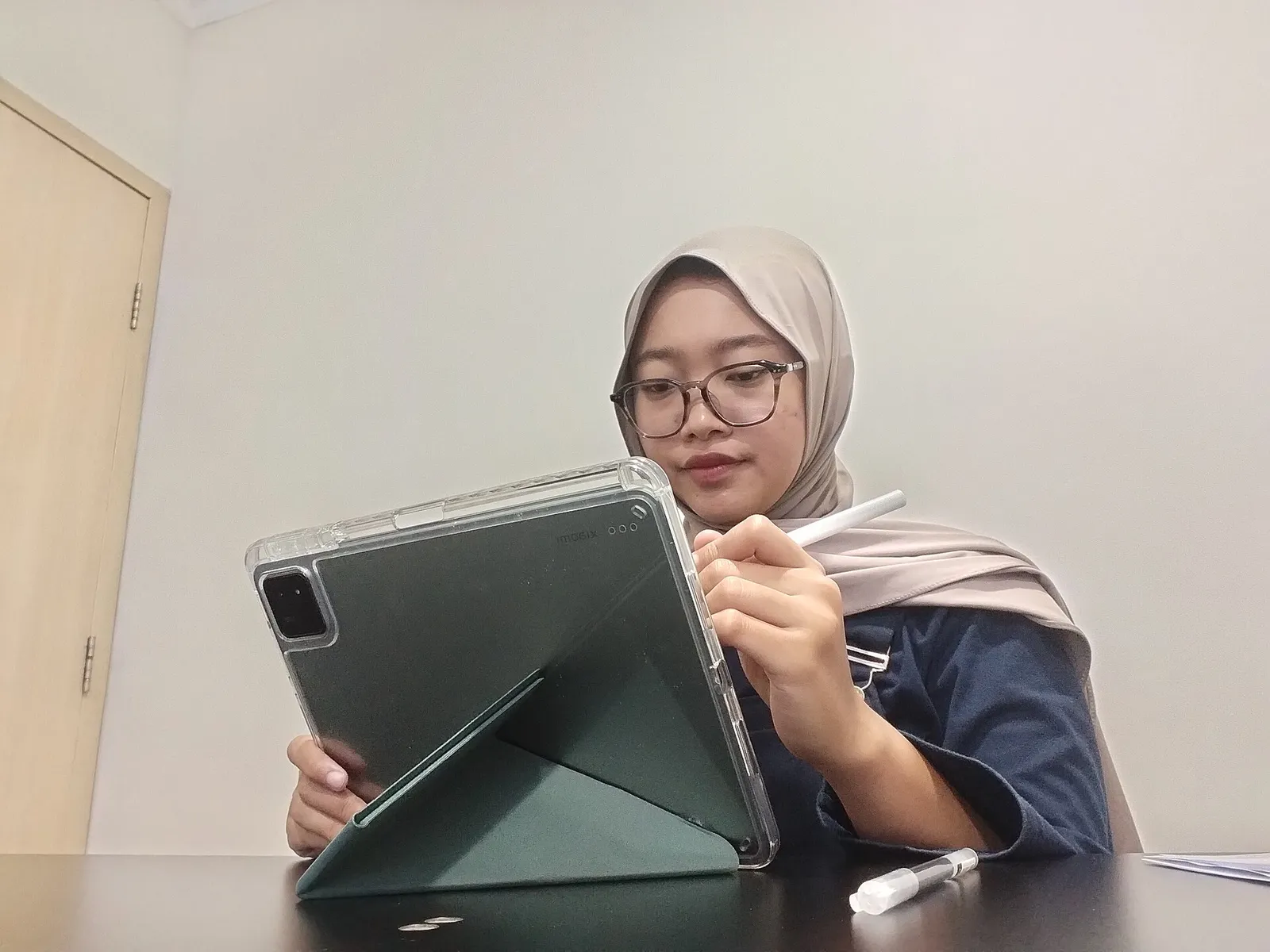
Video vertikal bisa disunting langsung di ponsel atau tablet. Foto: Sri Wahyuni Nur Indah Sari, CC BY-SA 3.0 via Wikimedia Commons
Sebelum mulai: pilah footage
Tidak semua footage horizontal cocok dijadikan vertikal. Saat memilih klip, perhatikan:
- Objek utama berada di tengah atau di satu sisi yang jelas. Wide shot ruangan penuh sulit dipotong vertikal tanpa kehilangan isinya.
- Resolusi cukup tinggi. Footage 4K bisa dipotong jauh lebih leluasa daripada 1080p.
- Gerakan kamera tidak terlalu cepat, karena setelah dipotong, goyangan akan terlihat lebih besar.
Langkah 1: Ubah rasio proyek
- Buat proyek baru dan masukkan footage.
- Ketuk Format atau Rasio (Ratio) di menu bawah.
- Pilih 9:16.
Sekarang video horizontal terlihat kecil di tengah kanvas vertikal dengan ruang kosong di atas dan bawah. Langkah berikutnya mengisi ruang itu.
Langkah 2: Pilih cara mengisi kanvas
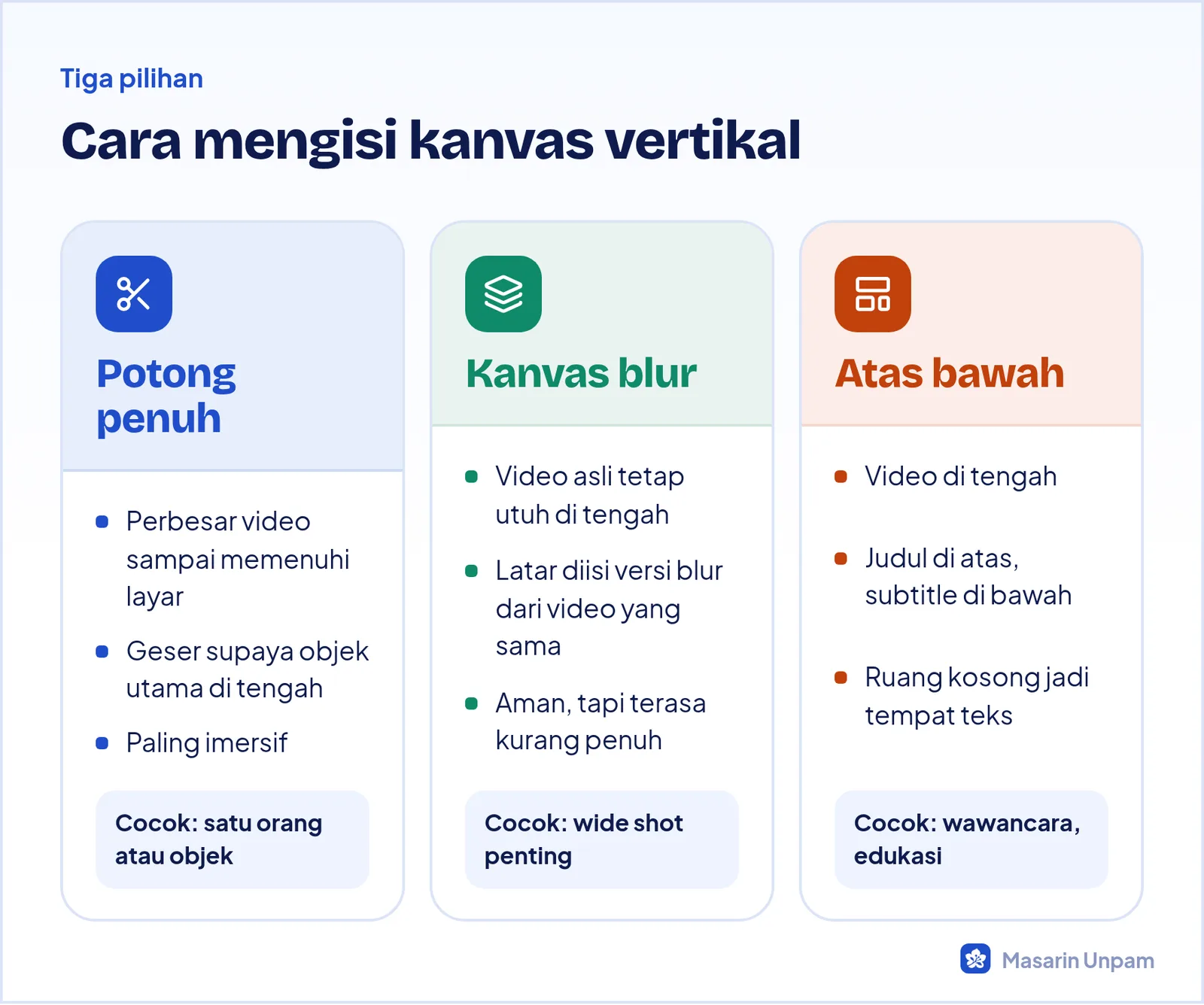
Cara potong penuh
- Ketuk klip di timeline.
- Di layar pratinjau, cubit keluar dengan dua jari sampai video memenuhi kanvas vertikal.
- Geser video ke kiri atau kanan sampai objek utama berada di tengah.
- Ulangi untuk setiap klip, karena posisi objek di setiap klip bisa berbeda.
Kalau objek bergerak dari kiri ke kanan di dalam satu klip, posisi tetap tidak cukup. Gunakan keyframe untuk menggeser posisi gambar mengikuti objek. Caranya ada di panduan Menggunakan Keyframe untuk Animasi Teks dan Objek.
Cara kanvas blur
- Pastikan tidak ada klip terpilih, lalu ketuk Kanvas (Canvas).
- Pilih Blur, lalu pilih tingkat blur.
- Ketuk Terapkan ke semua supaya semua klip memakai latar yang sama.
Cara tata letak atas bawah
- Biarkan video di tengah dengan ukuran aslinya atau sedikit diperbesar.
- Ganti latar dengan warna brand lewat menu Kanvas, lalu Warna.
- Tambahkan judul di ruang atas dan subtitle di ruang bawah.
Langkah 3: Cek area aman
Reels dan TikTok menampilkan nama akun, caption, dan tombol di atas videomu. Jaga wajah, teks, dan objek penting tetap berada di bagian tengah layar.
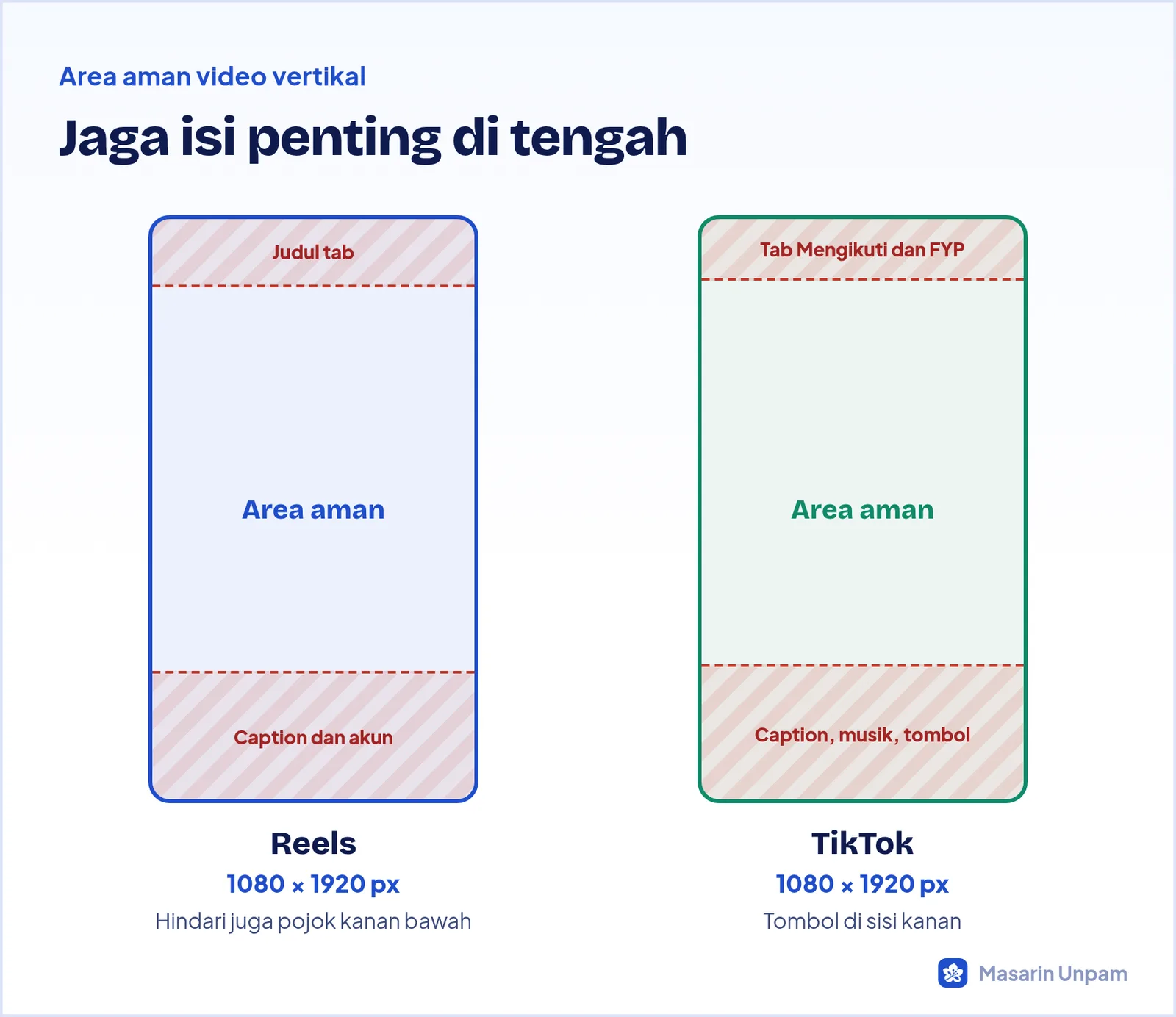
Ukuran area aman perkiraan, karena tampilan aplikasi berbeda sedikit di tiap ponsel.
Langkah 4: Rekam vertikal untuk berikutnya
Cara terbaik tetap merekam vertikal sejak awal untuk konten yang memang ditujukan ke Reels dan TikTok. Saat meliput acara, bagi tugas: satu kamera merekam horizontal untuk dokumentasi resmi, satu ponsel merekam vertikal untuk media sosial. Panduan Menyusun Shot List dan Alur Dokumentasi Sebuah Event membahas pembagian ini.
Kalau terpaksa memakai footage horizontal, rekamlah dengan sedikit ruang di sekeliling objek dan di resolusi 4K, supaya ada ruang untuk dipotong menjadi vertikal.

.jpg)