

Hampir semua aplikasi editing video, dari CapCut di ponsel sampai Premiere Pro di komputer, bekerja dengan cara yang sama: kamu menyusun potongan video di sebuah timeline. Begitu paham timeline, berpindah aplikasi jadi jauh lebih mudah. Panduan ini memakai CapCut karena gratis, ringan, dan tersedia di ponsel maupun komputer.
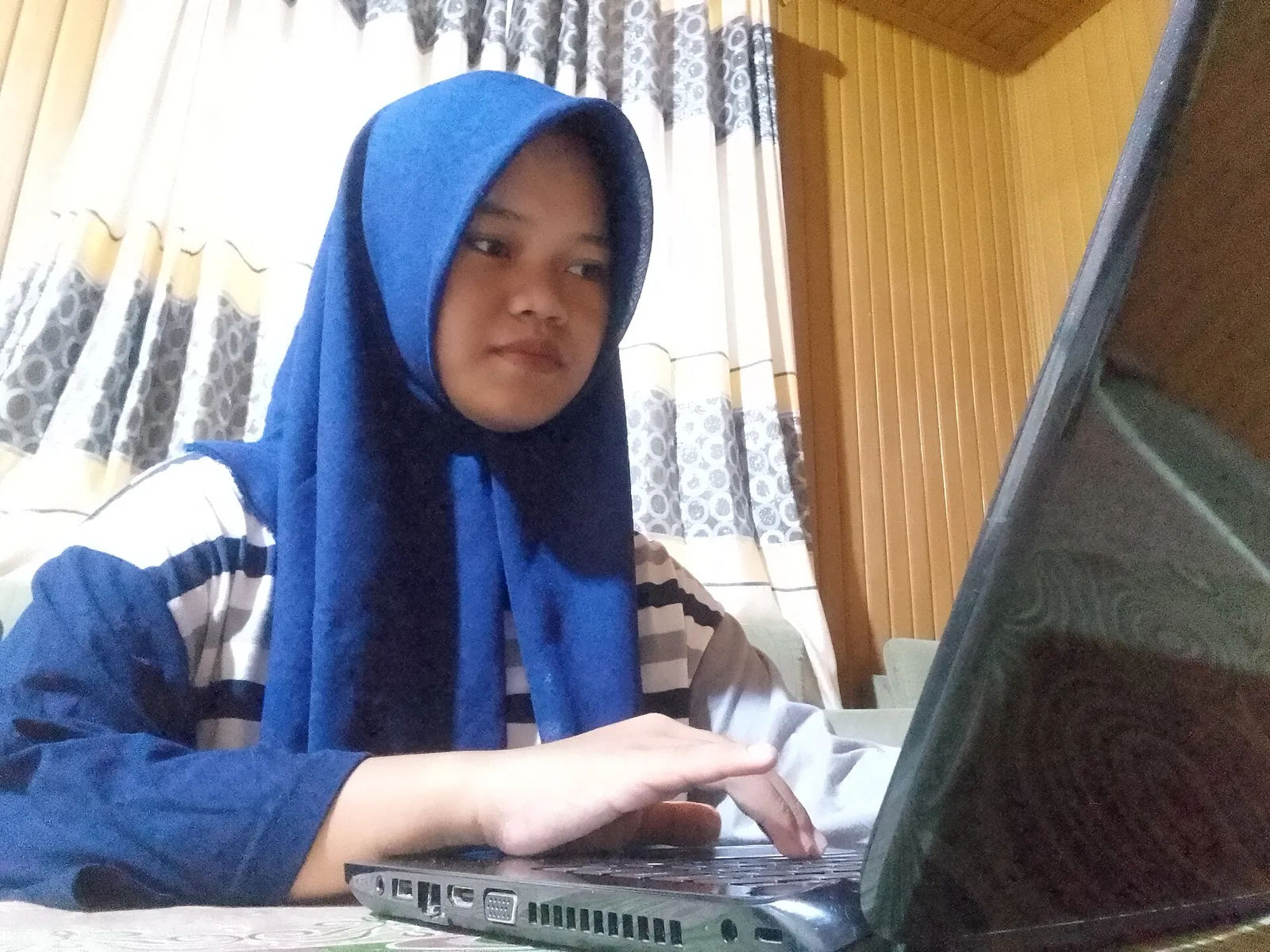
Timeline adalah meja kerja editor, di ponsel maupun di laptop. Foto: Kinanthi Nugroho, CC BY-SA 3.0 via Wikimedia Commons
Membuat proyek pertama
- Buka CapCut, lalu ketuk Proyek baru (New project).
- Pilih klip video dan foto yang ingin dipakai. Urutan memilih menjadi urutan awal di timeline.
- Ketuk Tambah (Add).
CapCut membuka layar editor dengan pratinjau di atas, timeline di tengah, dan menu alat di bawah. Nama menu bisa sedikit berbeda tergantung versi dan bahasa aplikasi.
Bagian-bagian timeline
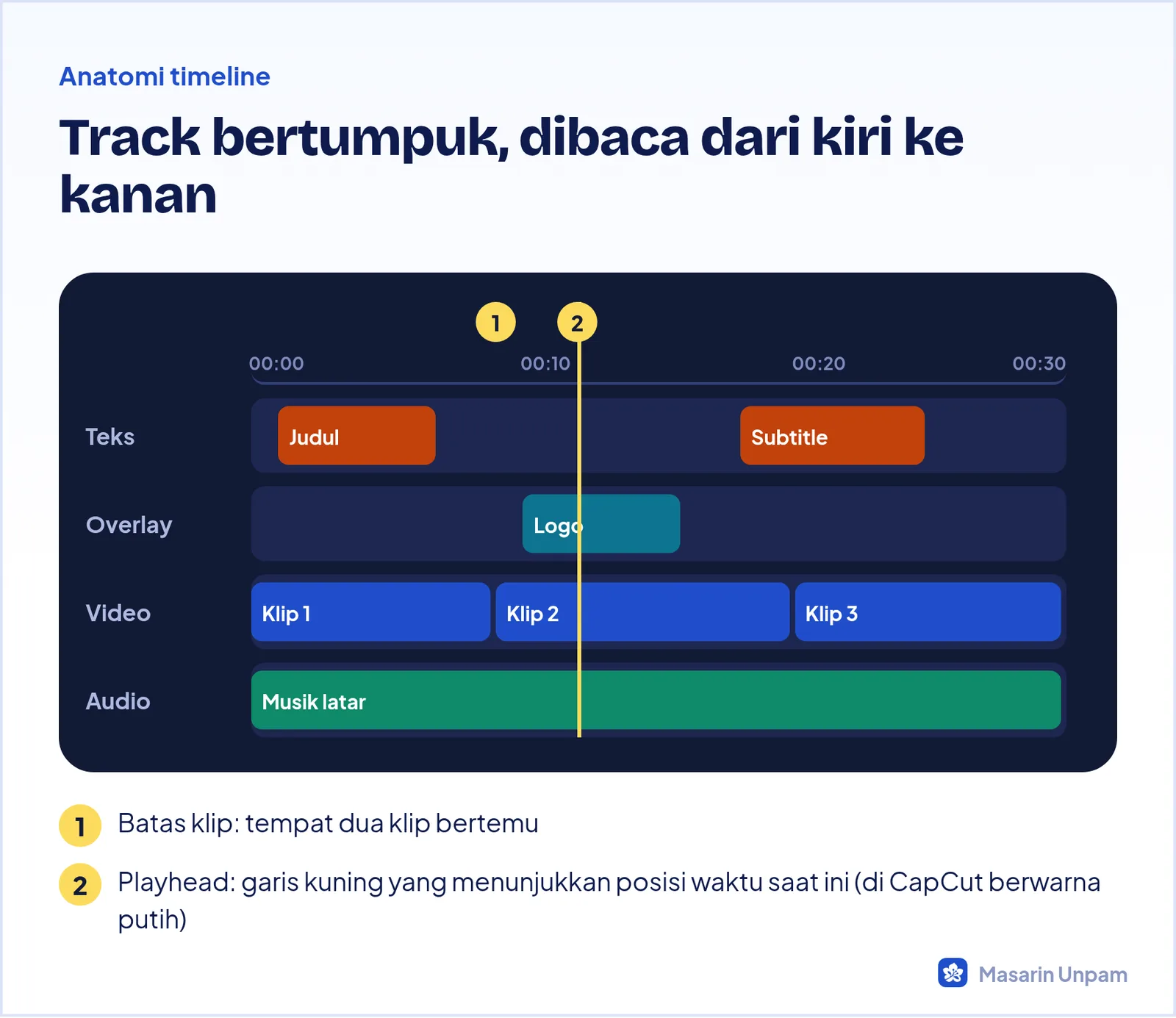
| Istilah | Artinya |
|---|---|
| Timeline | Garis waktu tempat semua klip disusun. Kiri adalah awal video, kanan adalah akhir. |
| Track | Satu baris di timeline. Ada track video utama, overlay, teks, dan audio. |
| Playhead | Garis vertikal putih di tengah timeline. Menunjukkan bagian yang sedang tampil di pratinjau. |
| Klip | Satu potongan video, foto, teks, atau audio di dalam track. |
Geser timeline ke kiri dan kanan untuk memindahkan playhead. Cubit dengan dua jari untuk memperbesar timeline supaya bisa memotong lebih presisi.
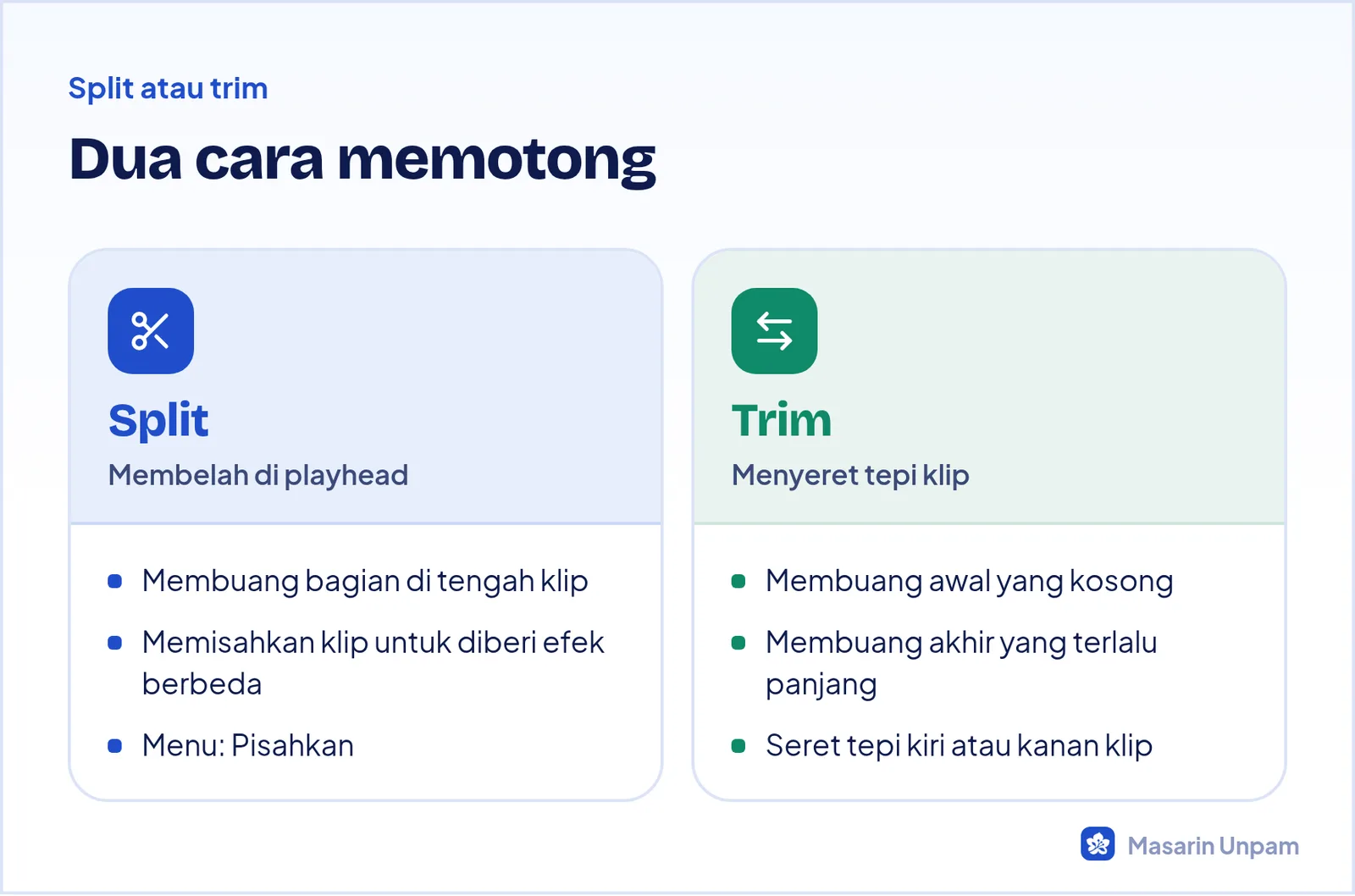
Split: membelah klip
Split (Pisahkan) memotong satu klip menjadi dua di posisi playhead.
- Geser timeline sampai playhead tepat di titik yang ingin dipotong.
- Ketuk klipnya sampai terpilih (bergaris putih).
- Ketuk Pisahkan di menu bawah.
Sekarang klip terbelah dua. Bagian yang tidak diinginkan bisa dipilih lalu dihapus dengan Hapus (Delete).
Trim: memendekkan dari ujung
Trim berarti memendekkan klip dari awal atau akhirnya tanpa membelahnya.
- Ketuk klip sampai terpilih.
- Seret tepi kiri ke kanan untuk membuang bagian awal, atau tepi kanan ke kiri untuk membuang bagian akhir.
Trim lebih cepat dipakai untuk merapikan awal dan akhir klip. Split lebih cocok untuk membuang bagian di tengah.
Layer: menumpuk gambar di atas video
Video utama berada di track paling dasar. Untuk menaruh logo, foto, atau video kedua di atasnya, pakai Overlay (Hamparan).
- Pastikan tidak ada klip yang terpilih, lalu ketuk Overlay di menu bawah.
- Pilih Tambah overlay, lalu pilih logo, foto, atau video.
- Atur ukuran dan posisinya langsung di layar pratinjau dengan dua jari.
- Atur panjangnya di timeline dengan trim, supaya overlay muncul hanya selama dibutuhkan.
Track yang berada lebih atas akan tampil di depan track di bawahnya, sama seperti menumpuk kertas.
Kebiasaan yang membuat editing lebih rapi
- Simpan bahan di satu folder sebelum mulai, supaya mudah dicari saat menambah klip.
- Potong kasar dulu, haluskan belakangan. Susun urutan klip, buang bagian yang jelas tidak terpakai, baru masuk ke teks, musik, dan efek.
- Putar ulang dari awal setiap selesai satu bagian, untuk merasakan alurnya.
- Proyek tersimpan otomatis, tapi beri nama proyek yang jelas, misalnya Reels Seminar Karier 12 Sep.
Setelah paham dasar timeline, kamu siap membuat video vertikal untuk Reels dan TikTok. Lanjutkan ke panduan Membuat Video Vertikal 9:16 dari Footage Mentah.


.jpg)