Coba perhatikan orang di kereta atau di ruang tunggu kampus. Banyak yang menonton video dengan suara dimatikan. Tanpa subtitle, video wawancara alumni atau tips kuliah hanya berupa orang yang bergerak mulut tanpa suara. Subtitle juga membantu penonton dengan gangguan pendengaran dan penonton yang sedang di tempat bising.
CapCut menyediakan fitur teks otomatis yang mengubah ucapan menjadi subtitle. Hasilnya cepat, tapi hampir selalu perlu dirapikan.
Langkah 1: Buat subtitle otomatis
- Selesaikan dulu pemotongan video. Subtitle mengikuti suara, jadi buat setelah jeda dipotong.
- Ketuk Teks di menu bawah, lalu pilih Teks otomatis (Auto captions).
- Pilih sumber suara, misalnya suara dari video asli atau dari voice-over.
- Pilih bahasa Indonesia.
- Ketuk Mulai dan tunggu prosesnya.
Subtitle muncul sebagai deretan klip teks di track teks, sejajar dengan suaranya. Di versi gratis, CapCut membatasi durasi atau jumlah pemakaian fitur ini. Kalau ada ikon Pro pada pilihan tertentu, fitur itu butuh langganan.
Langkah 2: Periksa salah dengar
Fitur otomatis sering salah pada:
| Jenis | Contoh salah dengar | Seharusnya |
|---|---|---|
| Nama orang | Pak Andi Surya | Pak Andhy Suria |
| Singkatan kampus | un pam, unpan | UNPAM |
| Istilah bidang | akun tansi | akuntansi |
| Kata bahasa asing | si wi | CV |
| Angka | dua ribu dua puluh enam | 2026 |
Contoh nama di atas rekaan.
Cara memeriksanya:
- Ketuk satu klip subtitle, lalu pilih Edit untuk membuka daftar semua subtitle sekaligus (batch edit). Tampilan daftar ini jauh lebih cepat untuk membaca dan mengoreksi.
- Putar video dari awal sambil membaca daftar.
- Perbaiki ejaan nama, singkatan, dan istilah. Cocokkan dengan rundown atau catatan narasumber.
Langkah 3: Pecah baris dengan rapi
Subtitle yang terlalu panjang memaksa penonton membaca cepat. Pegangan yang aman:
- Maksimal dua baris per tampilan.
- Sekitar 35 sampai 42 karakter per baris.
- Pecah di tempat yang wajar, misalnya setelah koma atau sebelum kata sambung, bukan di tengah frasa.
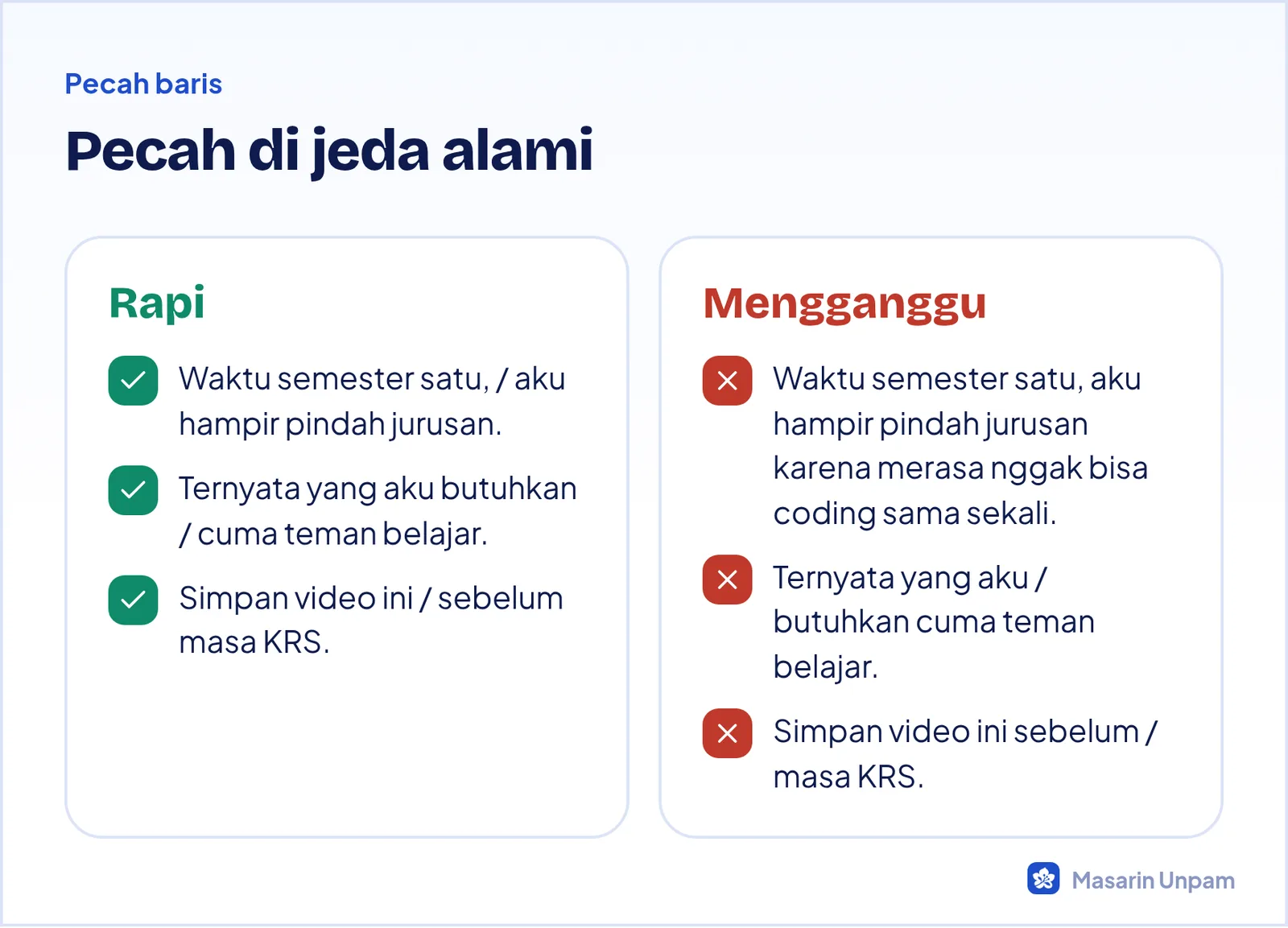
Garis miring menandakan pergantian baris.
Langkah 4: Atur gaya subtitle
Pilih satu klip subtitle, buka Gaya (Style), lalu aktifkan Terapkan ke semua supaya seluruh subtitle seragam.
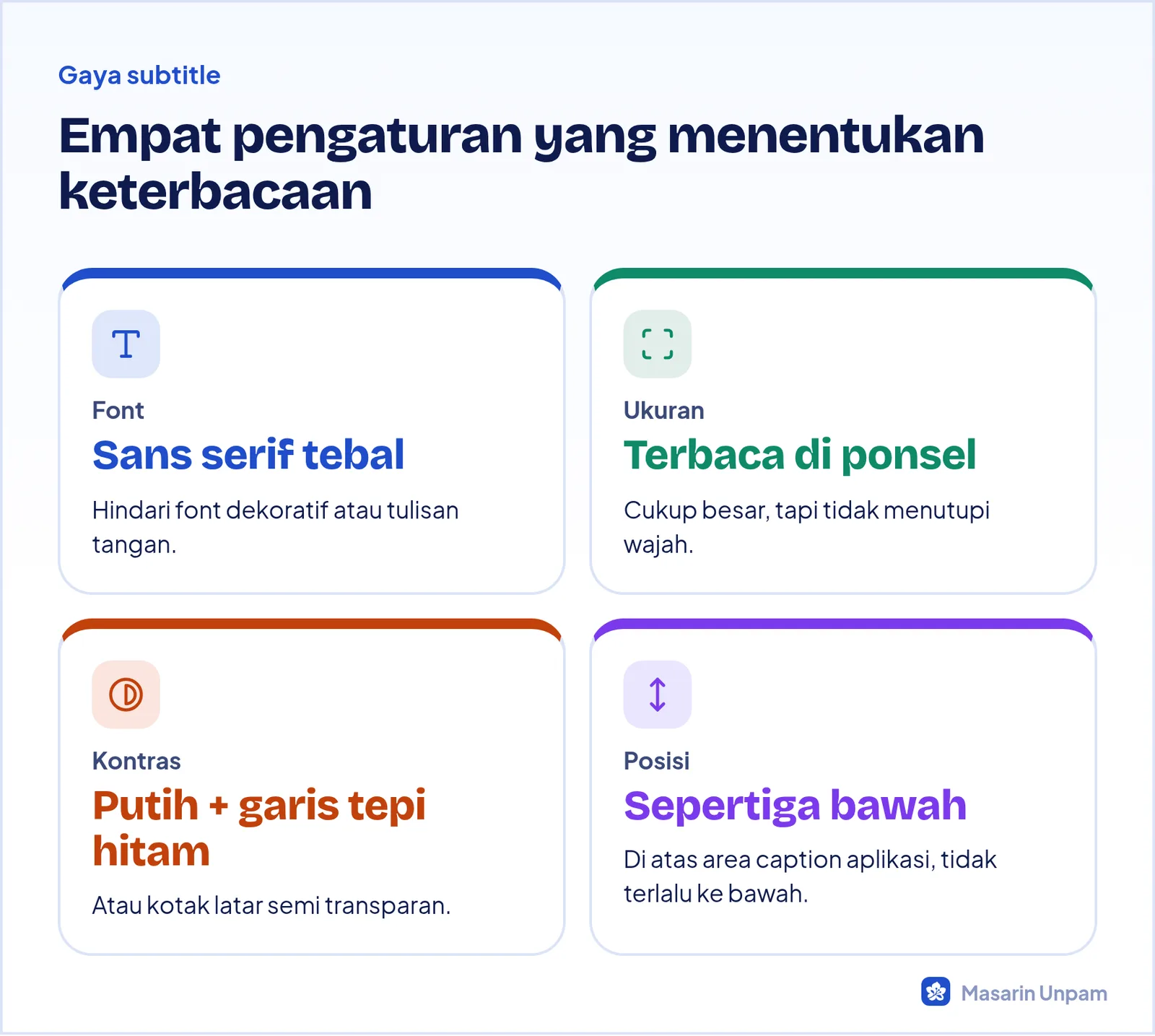
Hati-hati dengan posisi. Di Reels dan TikTok, bagian paling bawah layar tertutup caption dan nama akun. Taruh subtitle sedikit di atasnya, kira-kira di sepertiga bawah layar. Panduan area aman ada di Membuat Video Vertikal 9:16 dari Footage Mentah.
Langkah 5: Sorot kata kunci, secukupnya
Gaya subtitle yang populer di video pendek adalah menyorot kata penting dengan warna aksen atau animasi muncul per kata. Ini bisa membuat video lebih hidup, asal tidak berlebihan:
- Sorot satu kata kunci per kalimat, bukan semuanya.
- Pakai warna aksen brand, misalnya kuning untuk prodi yang memakai palet biru dan kuning.
- Animasi per kata cocok untuk video santai. Untuk wawancara formal, subtitle statis biasanya lebih nyaman dibaca.
Cek terakhir
Tonton video dari awal sampai akhir dengan suara dimatikan. Kalau kamu bisa mengikuti seluruh isi hanya dari subtitle, berarti subtitle-nya sudah bekerja. Cek juga apakah ada subtitle yang muncul terlalu cepat untuk dibaca, lalu perpanjang durasinya di timeline.