Permintaan liputan dan desain biasanya datang dari banyak arah: chat pribadi, grup WhatsApp, pesan suara, atau titipan lewat teman. Akibatnya, ada permintaan yang terlewat, informasinya tidak lengkap, atau tenggatnya terlalu mepet. Workflow sederhana berbasis formulir menyelesaikan ketiganya: semua permintaan masuk dari satu pintu, dengan isi yang lengkap, dan tim langsung mendapat pemberitahuan.
Gambaran alurnya
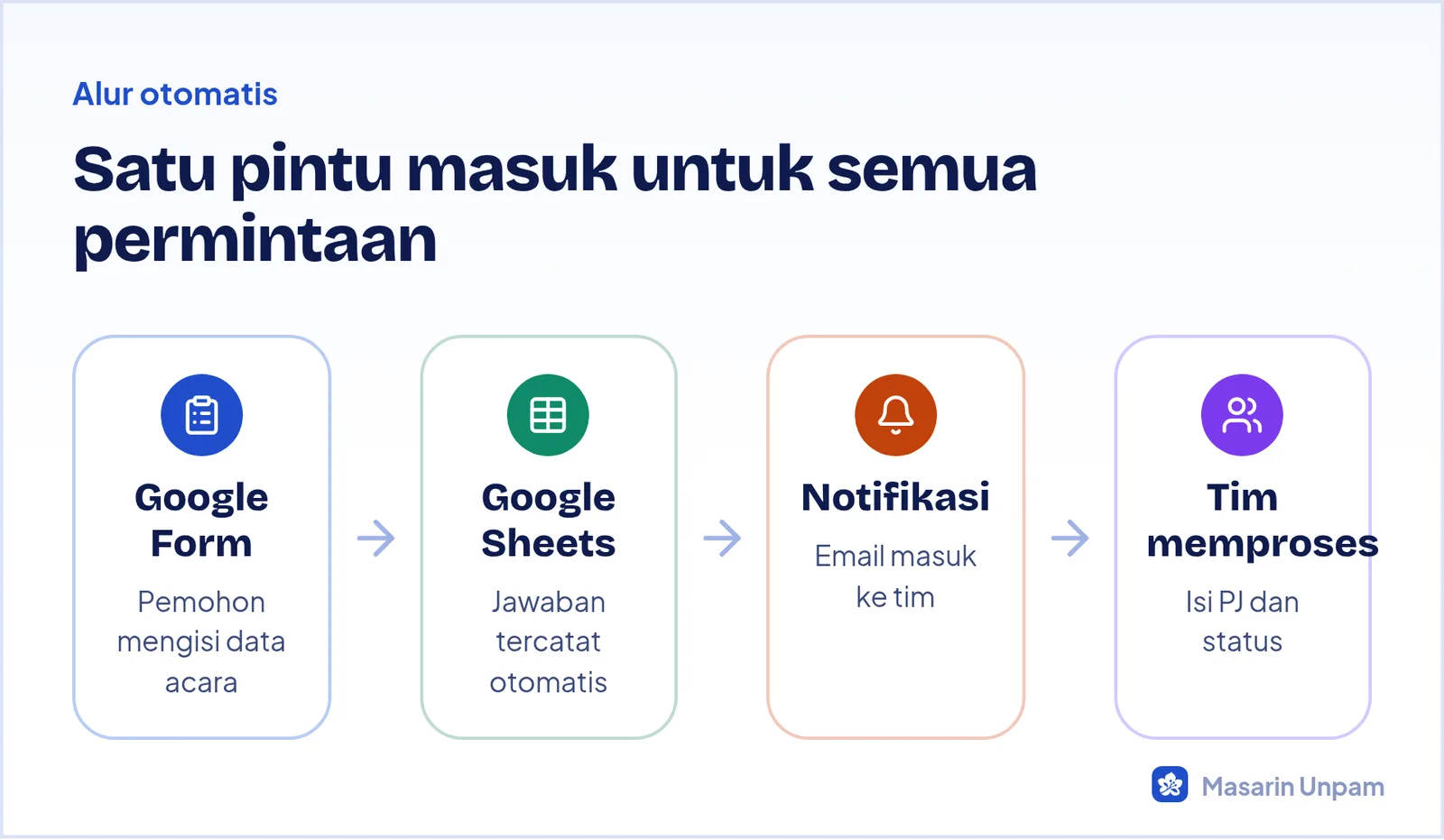
Semua alat ini gratis dengan akun Google.
Langkah 1: Buat formulir permintaan
Buka forms.google.com, buat formulir baru bernama Permintaan Konten Medcom Prodi, lalu buat pertanyaan berikut:
| Pertanyaan | Jenis jawaban | Wajib |
|---|---|---|
| Nama pemohon | Jawaban singkat | Ya |
| Unit atau organisasi | Jawaban singkat | Ya |
| Jenis permintaan | Kotak centang: Poster, Liputan foto, Liputan video, Artikel web, Story | Ya |
| Nama kegiatan | Jawaban singkat | Ya |
| Tanggal dan jam kegiatan | Tanggal dan Waktu | Ya |
| Tempat | Jawaban singkat | Ya |
| Tanggal konten harus terbit | Tanggal | Ya |
| Detail dan catatan | Paragraf | Tidak |
| Tautan bahan (logo, foto, TOR) | Jawaban singkat | Tidak |
Tambahkan deskripsi formulir yang menyebut aturan main, misalnya permintaan poster paling lambat 7 hari sebelum tanggal terbit.
Langkah 2: Hubungkan ke Google Sheets
- Di formulir, buka tab Jawaban.
- Klik Tautkan ke Spreadsheet, lalu pilih Buat spreadsheet baru.
Setiap jawaban baru akan otomatis menjadi satu baris di spreadsheet. Tambahkan kolom di kanan untuk kebutuhan tim: PJ, Status, dan Tautan hasil. Kolom tambahan di sebelah kanan tidak akan tertimpa oleh jawaban baru.
Langkah 3: Aktifkan notifikasi bawaan
Cara paling cepat tanpa kode: di tab Jawaban formulir, klik ikon titik tiga, lalu aktifkan Dapatkan notifikasi email untuk jawaban baru. Pemilik formulir akan menerima email setiap ada permintaan masuk.
Kekurangannya, email ini hanya dikirim ke pemilik formulir dan isinya singkat. Kalau ingin email dikirim ke alamat tim dengan ringkasan permintaan, lanjutkan ke langkah 4.
Langkah 4: Email otomatis ke tim dengan Apps Script
Google Apps Script adalah fitur gratis untuk menambahkan otomatisasi kecil di Google Sheets.
Buka spreadsheet jawaban, lalu pilih menu Ekstensi, kemudian Apps Script.
Hapus kode bawaan, lalu tempel kode berikut. Sesuaikan alamat email tim dan nama kolom dengan judul pertanyaan di formulirmu.
// Mengirim email ke tim setiap ada jawaban formulir baru.
function kirimNotifikasi(e) {
  const jawaban = e.namedValues;
  const ambil = (kolom) => (jawaban[kolom] || ['-'])[0];

  const subjek = 'Permintaan konten baru: ' + ambil('Nama kegiatan');
  const isi = [
    'Pemohon: ' + ambil('Nama pemohon') + ' (' + ambil('Unit atau organisasi') + ')',
    'Jenis: ' + ambil('Jenis permintaan'),
    'Kegiatan: ' + ambil('Tanggal dan jam kegiatan') + ' di ' + ambil('Tempat'),
    'Terbit paling lambat: ' + ambil('Tanggal konten harus terbit'),
    '',
    'Catatan: ' + ambil('Detail dan catatan'),
    'Bahan: ' + ambil('Tautan bahan (logo, foto, TOR)'),
  ].join('\n');

  MailApp.sendEmail('email-tim-medcom@contoh.ac.id', subjek, isi);
}
Simpan proyek.
Buka menu Pemicu (ikon jam) di sisi kiri, klik Tambahkan Pemicu, lalu atur: fungsi kirimNotifikasi, sumber acara Dari spreadsheet, jenis acara Saat formulir dikirim.
Saat diminta, berikan izin akses ke akun Google yang dipakai.
Uji dengan mengisi formulir sekali. Dalam satu atau dua menit, email ringkasan akan masuk ke alamat tim.
Ganti alamat email contoh dengan alamat tim yang sebenarnya. Nama kolom di kode harus sama persis dengan judul pertanyaan di formulir.
Langkah 5: Rapikan tampilan untuk tim
Supaya spreadsheet mudah dipantau:
- Pakai Validasi data di kolom Status dengan pilihan tetap: Masuk, Dikerjakan, Review, Selesai, Ditolak.
- Pakai Format bersyarat supaya baris dengan tenggat kurang dari tiga hari berwarna merah.
- Bekukan baris pertama supaya judul kolom tetap terlihat saat menggulir.
Alternatif tanpa kode
Kalau tim lebih nyaman tanpa kode, layanan otomatisasi seperti Zapier atau Make bisa menghubungkan formulir ke email, Slack, atau aplikasi lain. Sebagian besar punya paket gratis dengan batas jumlah otomatisasi per bulan. Cek batasnya sebelum dipakai untuk kebutuhan rutin.
Jaga data pemohon
Formulir ini menyimpan nama dan kontak pemohon. Bagikan spreadsheet hanya ke anggota tim yang membutuhkan, dan jangan menempelkan isinya ke alat AI publik tanpa menghapus data pribadi. Prinsip ini dibahas lebih lanjut di panduan Mengintegrasikan AI ke Proses Produksi Konten dengan Human Review.